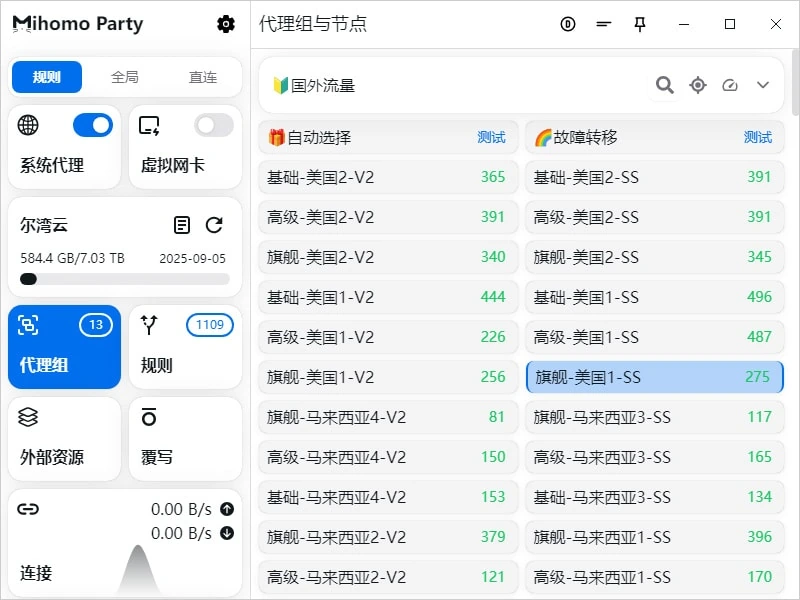
Windows 教程
Clash for Windows 停更后还能用吗?汉化版导入订阅、选节点、开系统代理五步说明
Clash for Windows 已停止开发,电脑里还留着它的人可以照这五张图完成订阅下载、核对用量与有效期、规则模式选节点和打开系统代理,文中也写清了它的老内核会在哪些节点上卡住。
适用于
- · Windows
- · Clash for Windows(版本以官方最新为准)
开始前准备
- · 已拥有合法使用权的机场订阅地址(可在机场用户中心复制)
- · 还没有订阅?先看机场推荐榜
本教程使用 Clash for Windows官方下载
Clash for Windows 简称 CFW,作者在 2023 年底停止开发并删除了仓库,现在新装已经不推荐。电脑里还留着它、暂时不想换的,按下面五步就能用起来。截图是常见的汉化版界面,英文原版的按钮位置一样,只是文字不同。准备工作只有一项,从机场用户中心复制 Clash 订阅链接。
1. 打开 Clash for Windows
在桌面或开始菜单找到这个猫咪图标,双击运行,软件会常驻在右下角托盘。如果 Windows 防火墙弹窗,保持专用网络勾选后点允许访问。

2. 在配置页从 URL 下载订阅
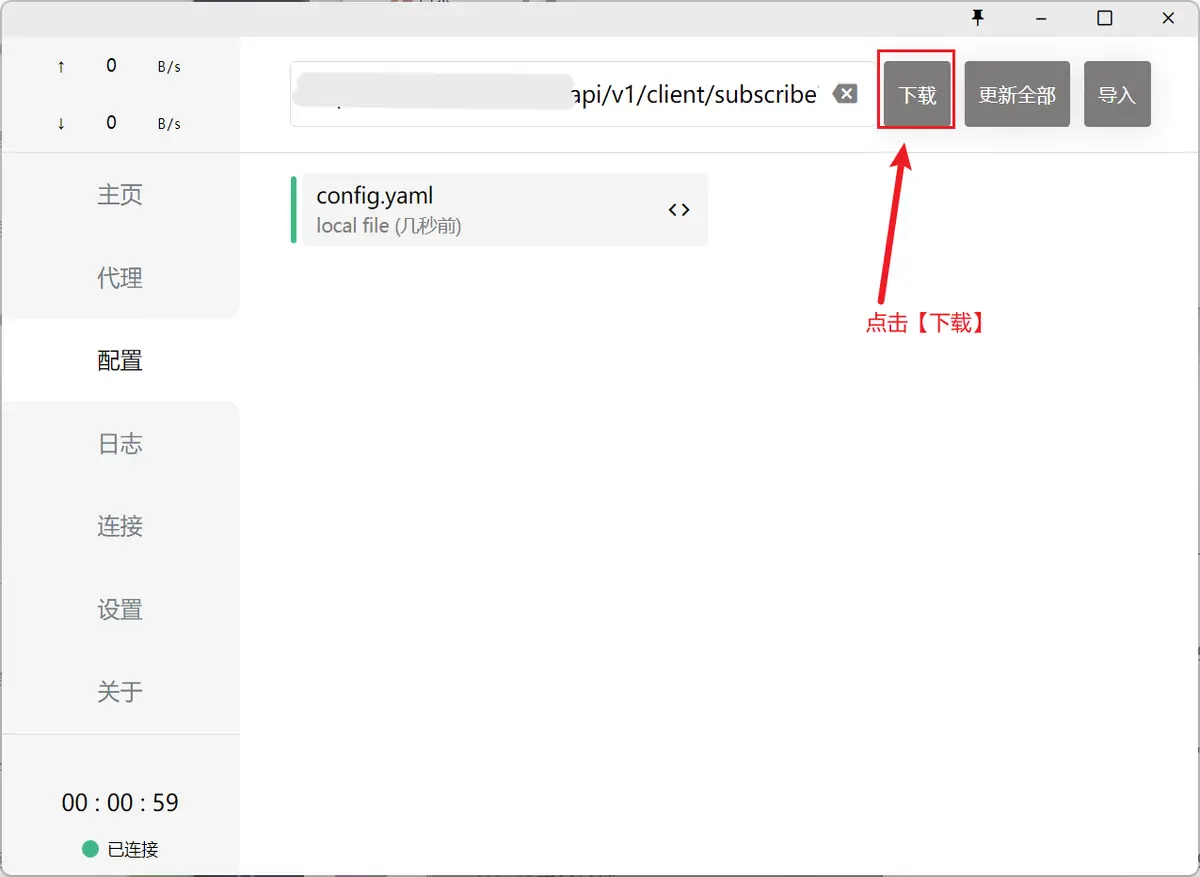
点左侧的配置,把订阅链接粘到顶部输入框,然后点右边的下载。旁边的更新全部用来以后刷新订阅,导入是给本地 yaml 文件准备的,这里都先不用。
3. 核对用量和有效期
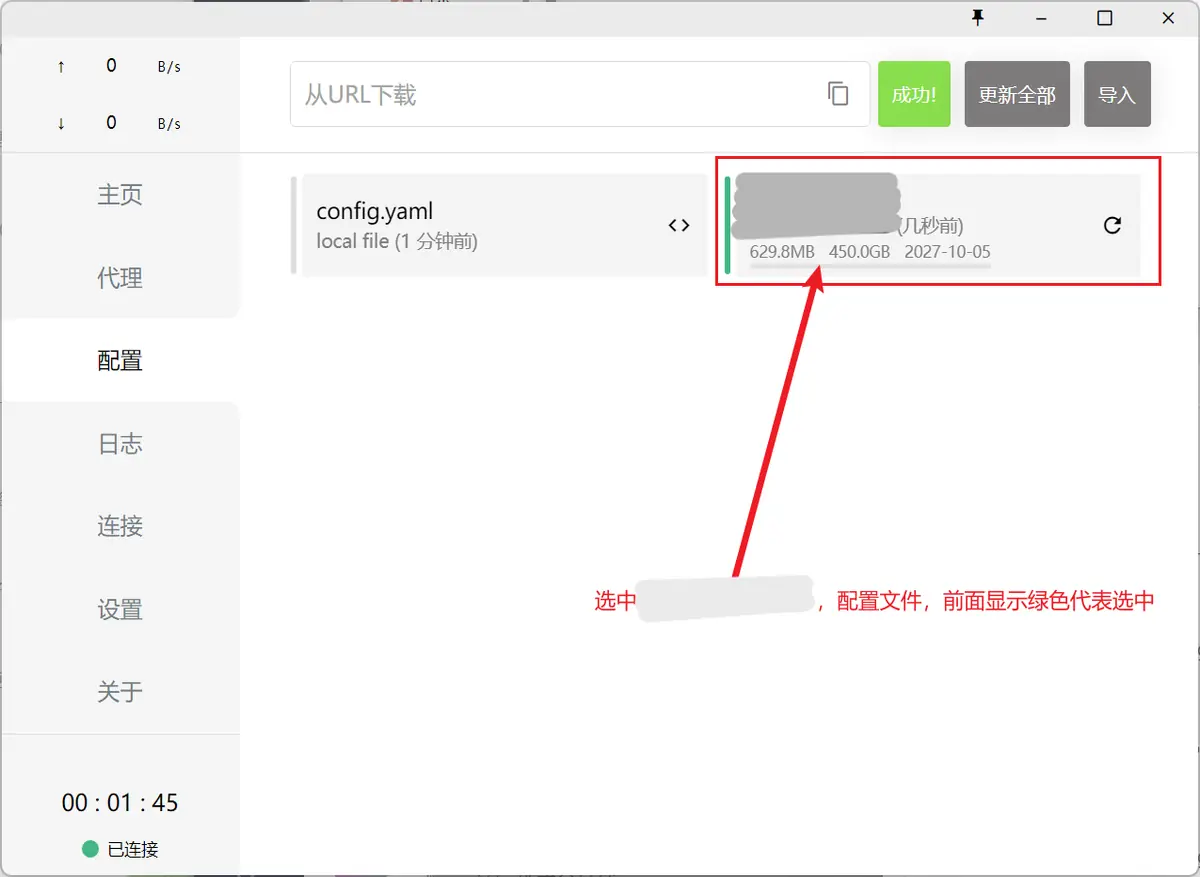
下载成功后列表里会多出一个配置,显示已用流量和到期时间。点一下这个配置让它变成选中状态,左边出现绿色竖条才算启用。
4. 在代理页用规则模式选节点
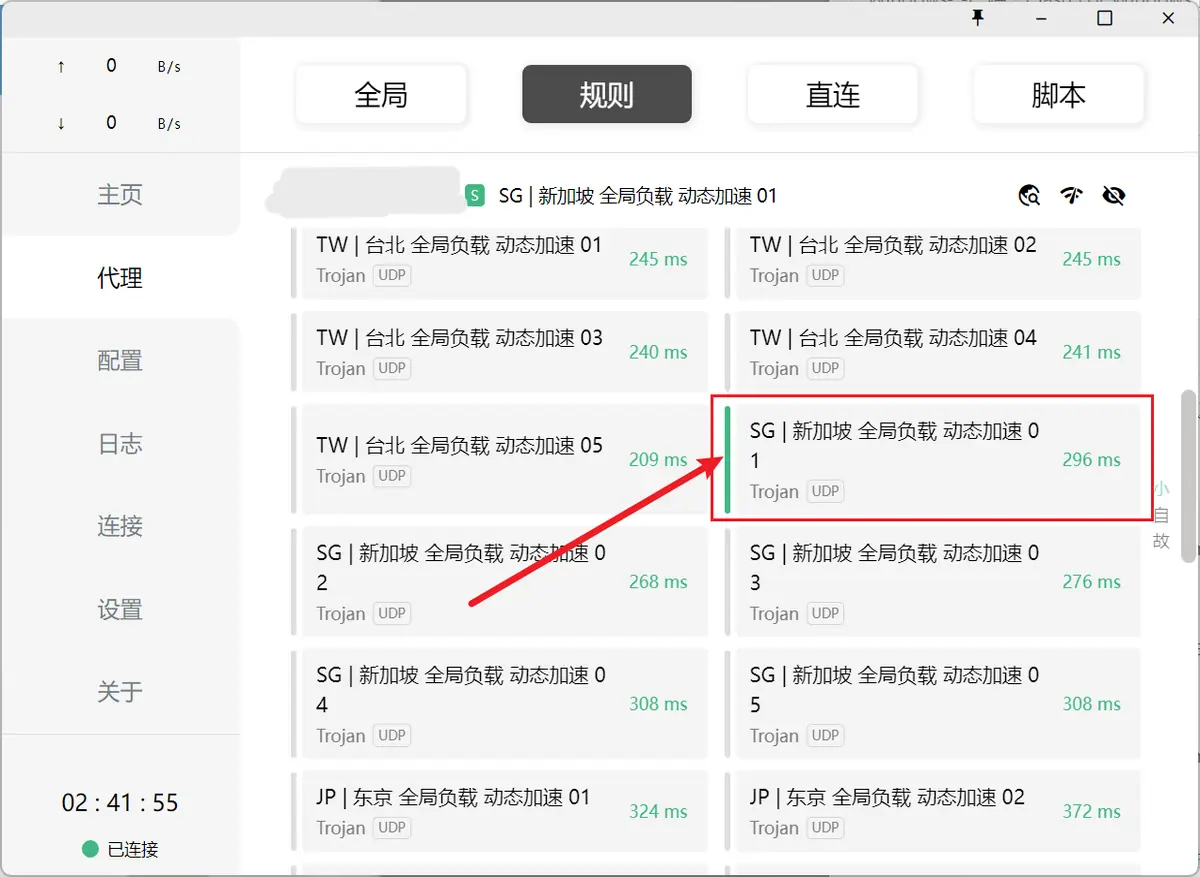
进代理页,顶部选规则,再从机场的主分组里点一个节点。分组标题旁的闪电图标可以测延迟,超时的节点先跳过。
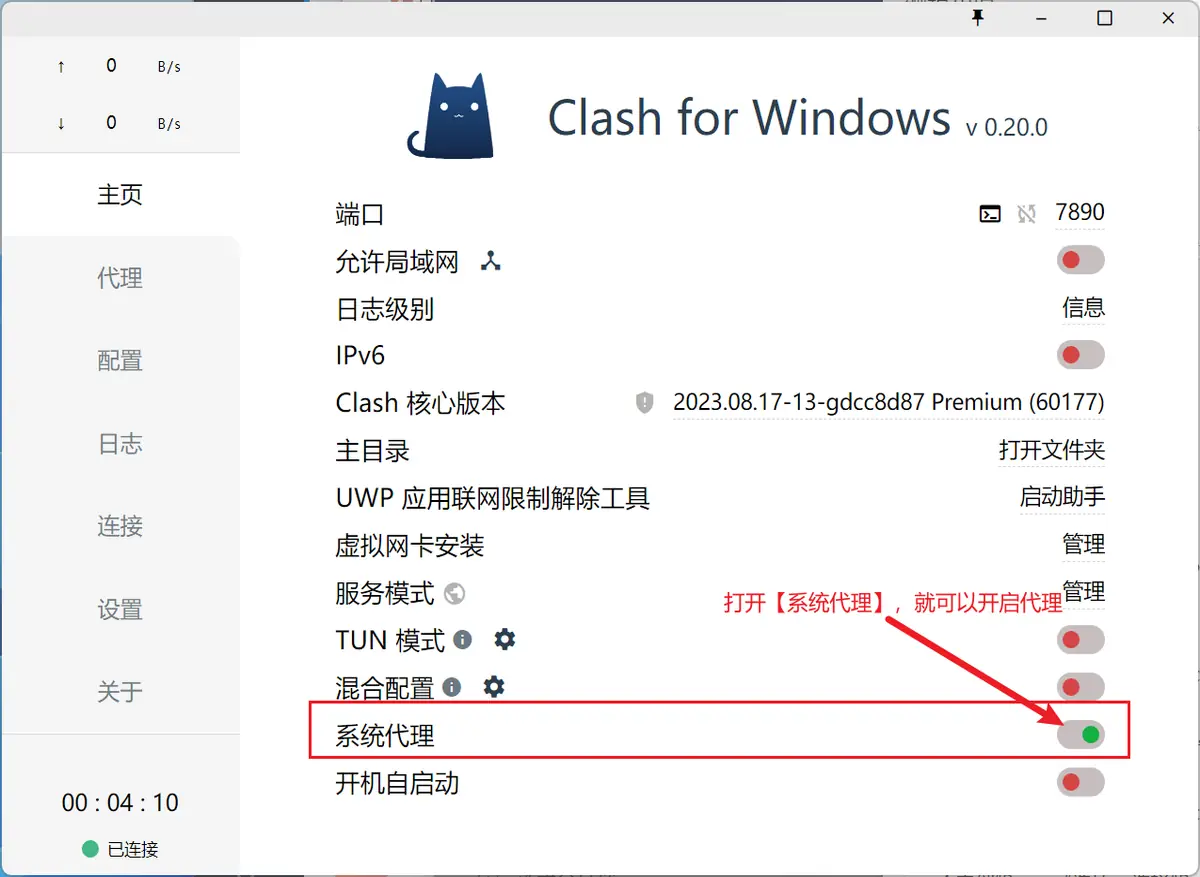
5. 打开系统代理
回到主页,把系统代理开关打开,左下角会显示已连接。浏览器这时已经走代理了,想开机就运行可以把同页的开机启动也打开。
用不了时先查这几项
- 主页的系统代理开关有没有在开启状态,关掉再开一次通常能把被别的软件改掉的代理设置抢回来。
- 配置页里选中的是不是刚下载的那份订阅,选错成默认的 config.yaml 就只有直连。
- 节点数量明显比机场后台少,多半是老内核不支持新协议,这个没法在 CFW 里解决。
- 同时开着别的代理客户端时,先全部退出,只留 CFW 再试。
下一步
CFW 的停更说明和推荐替代品在 Clash for Windows 客户端页,想换新的可以看 Clash Verge Rev。还没订阅的话去机场推荐列表看看。
常见问题
Clash for Windows 停更了还安全吗?
作者已经删库停更,之后发现的漏洞都不会再修,网上流传的安装包也难以确认来源。能用的话短期过渡问题不大,但别再到处找新的安装包。长期使用建议换成 Clash Verge Rev 或 FlClash,界面逻辑差不多,订阅重新导入一次就行。
订阅下载成功了,节点却少了一大半是怎么回事?
CFW 用的是老版 Clash 内核,不认识 VLESS、Hysteria2 这类协议,遇到会跳过或报错。机场主要提供这些协议时,只能换用 mihomo 内核的客户端,比如 Clash Verge Rev。
点下载后提示失败怎么办?
先把链接粘到浏览器里试一下,能下载到文件说明链接没问题,可能是网络拦了订阅域名,换个网络重试。浏览器也打不开,就去机场后台重置订阅地址,重新复制后再下载。
MORE