适用于
- · Linux
- · Clash Verge Rev(版本以官方最新为准)
开始前准备
- · 已拥有合法使用权的机场订阅地址(可在机场用户中心复制)
- · 还没有订阅?先看机场推荐榜
这篇适用于装了图形桌面的 Linux,Ubuntu、Debian、Fedora 和 Arch 系都按同样的思路操作。安装包在 Clash Verge Rev 的 GitHub 发布页,Debian 系下 deb,Fedora 系下 rpm,装好后从应用菜单打开。除了客户端,你只需要准备一条机场的 Clash 订阅链接。截图是在 Mac 和 Windows 上截的,Linux 版的界面布局相同,个别弹窗会有差别,下面会提到。
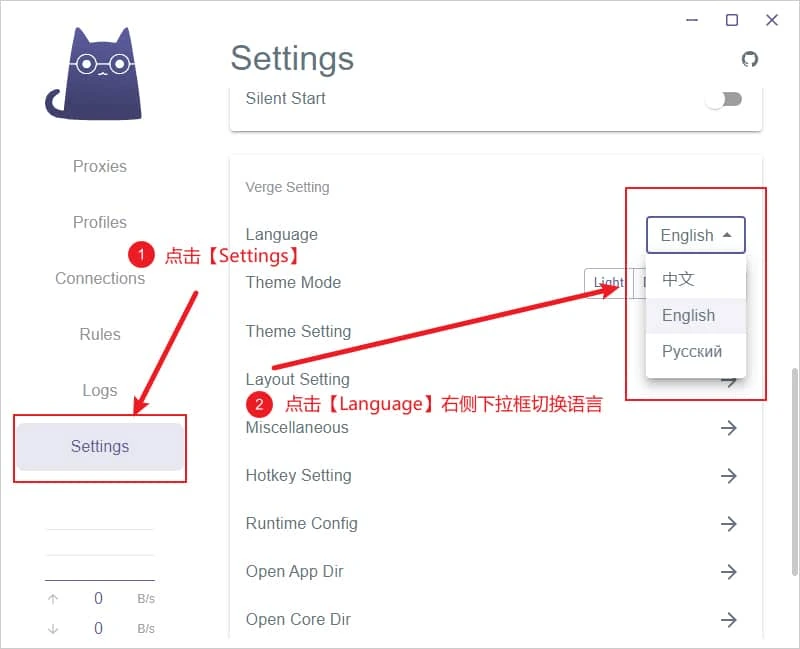
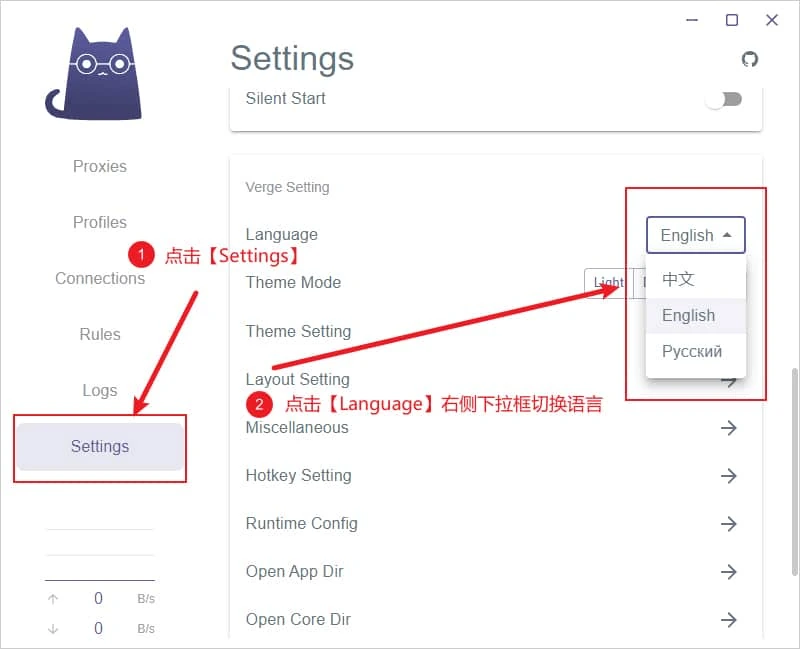
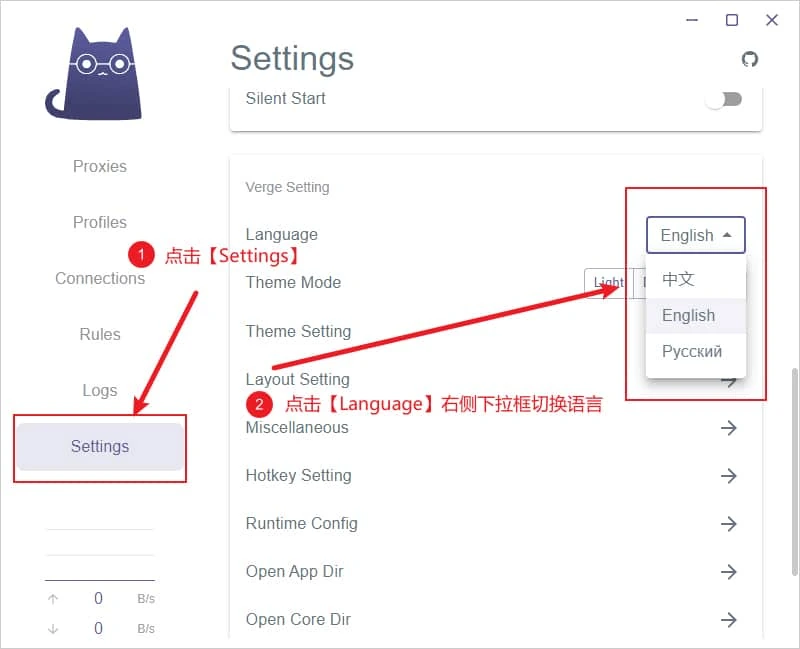
1. 先把语言改成中文
点左下角的设置,在 Verge 设置一栏找到语言,选中文。有的发行版缺中文字体,切换后若显示成方块,先装一个 Noto CJK 字体包再打开。
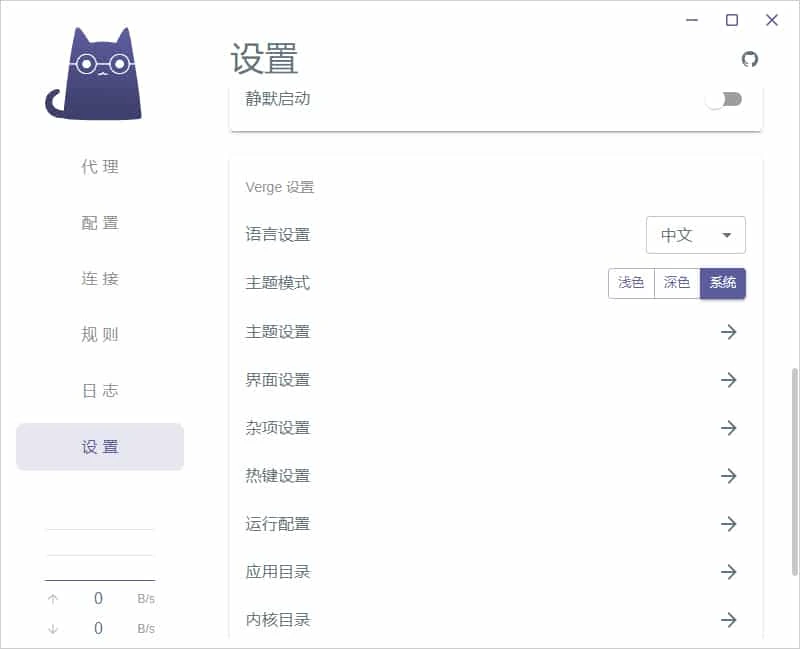
2. 看一眼中文界面
左侧菜单从上到下是代理、订阅、连接、规则、日志、测试、设置。后面的操作基本都在订阅、代理和设置三页完成。
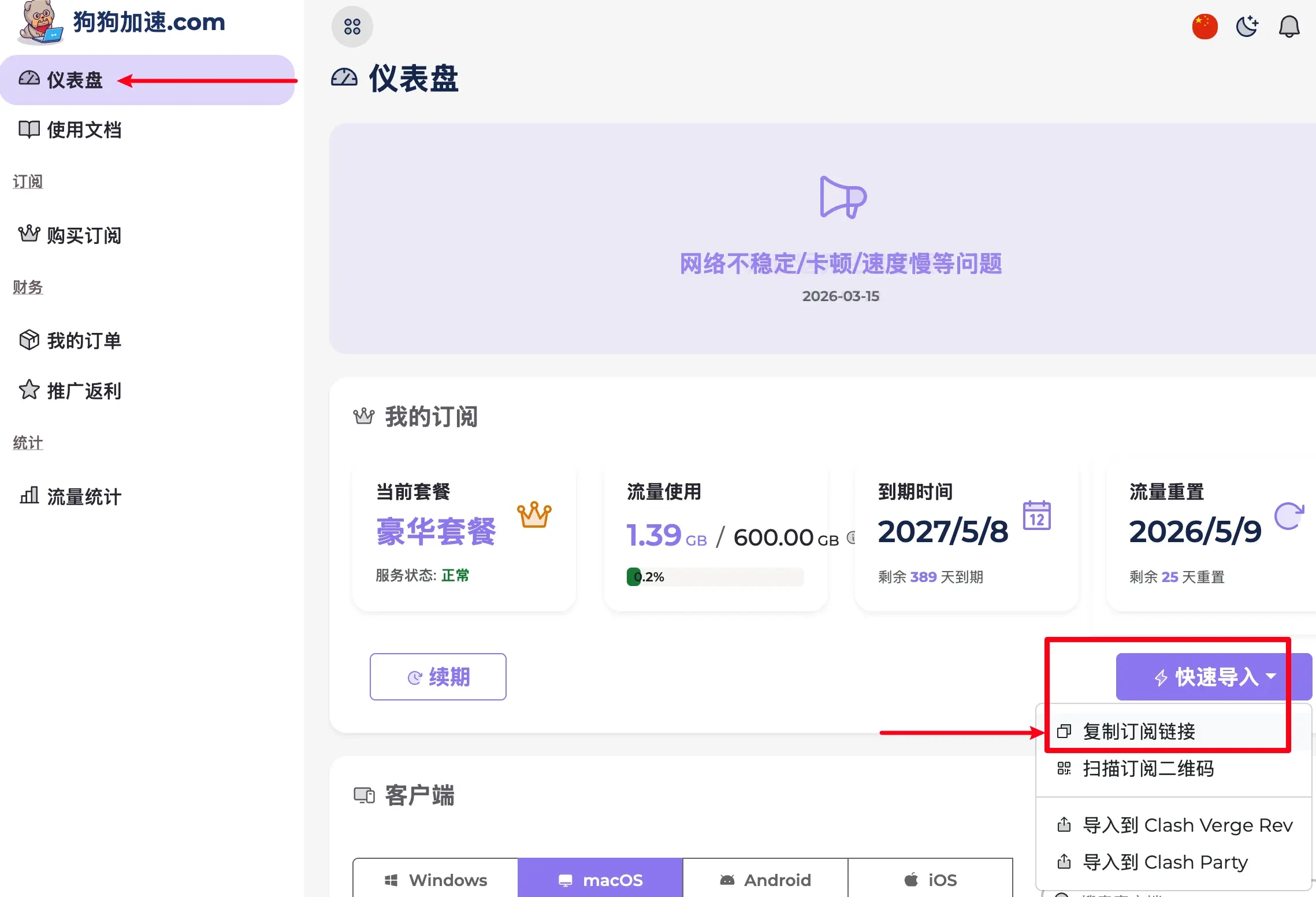
3. 复制机场订阅链接
登录机场官网,在用户中心找到订阅区域,复制 Clash 格式的链接。这条链接带着你的账号信息,复制时别顺手贴到聊天群里。
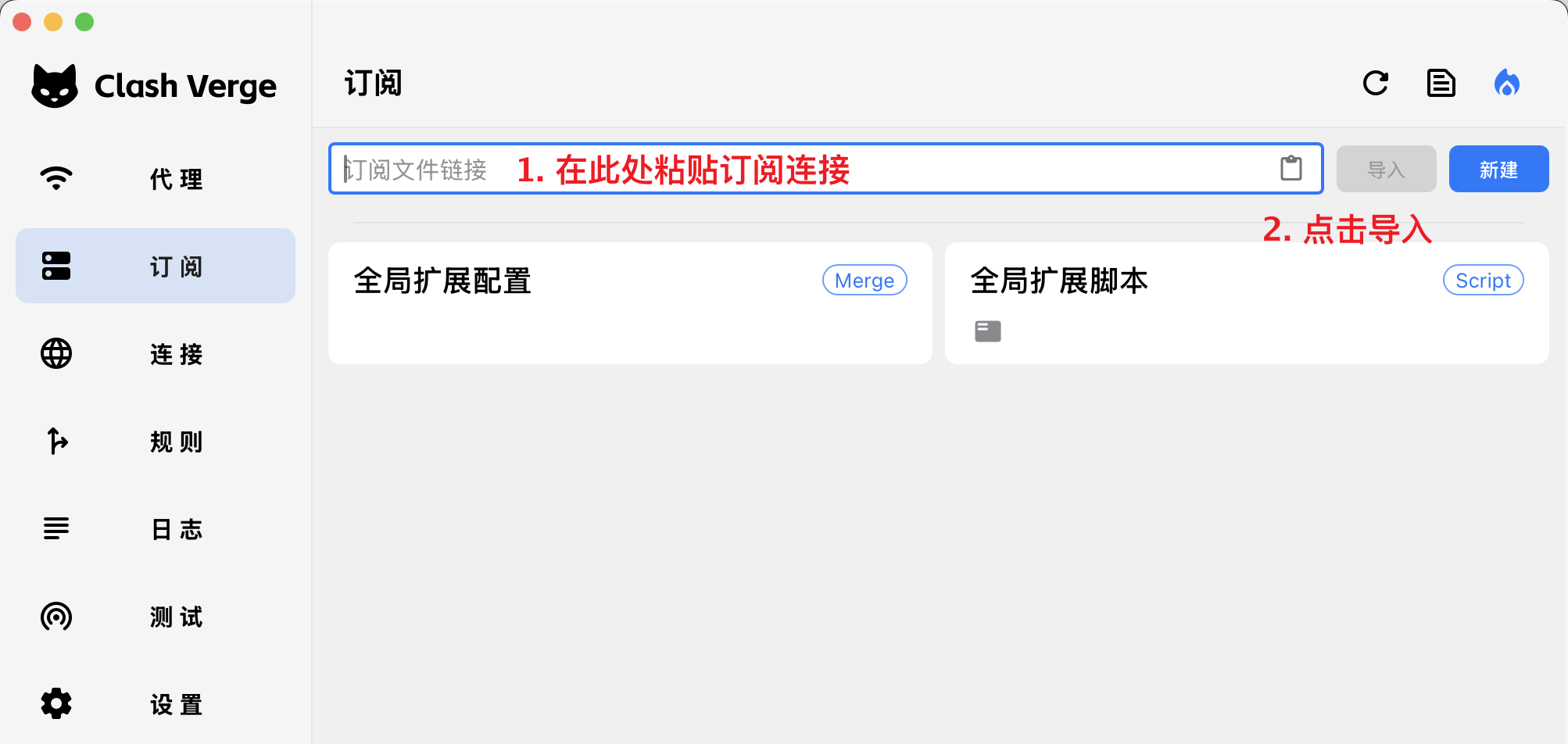
4. 粘贴订阅并导入
进订阅页,把链接粘进顶部输入框,点右侧导入。输入框右边的小图标也能直接从剪贴板粘贴。
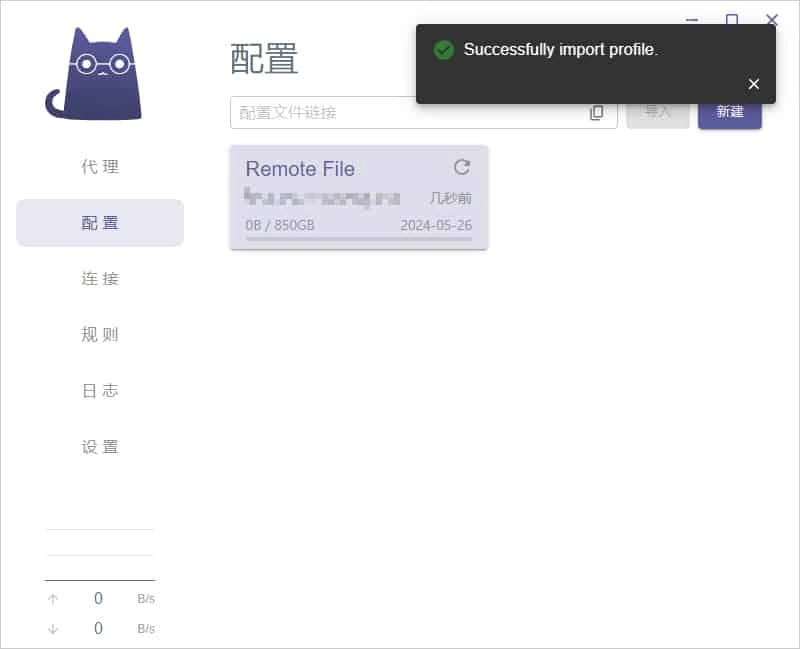
5. 确认订阅卡片出现
导入成功后会弹提示,列表里出现一张订阅卡片,显示已用和总流量。卡片右上角的刷新图标以后用来手动更新订阅。
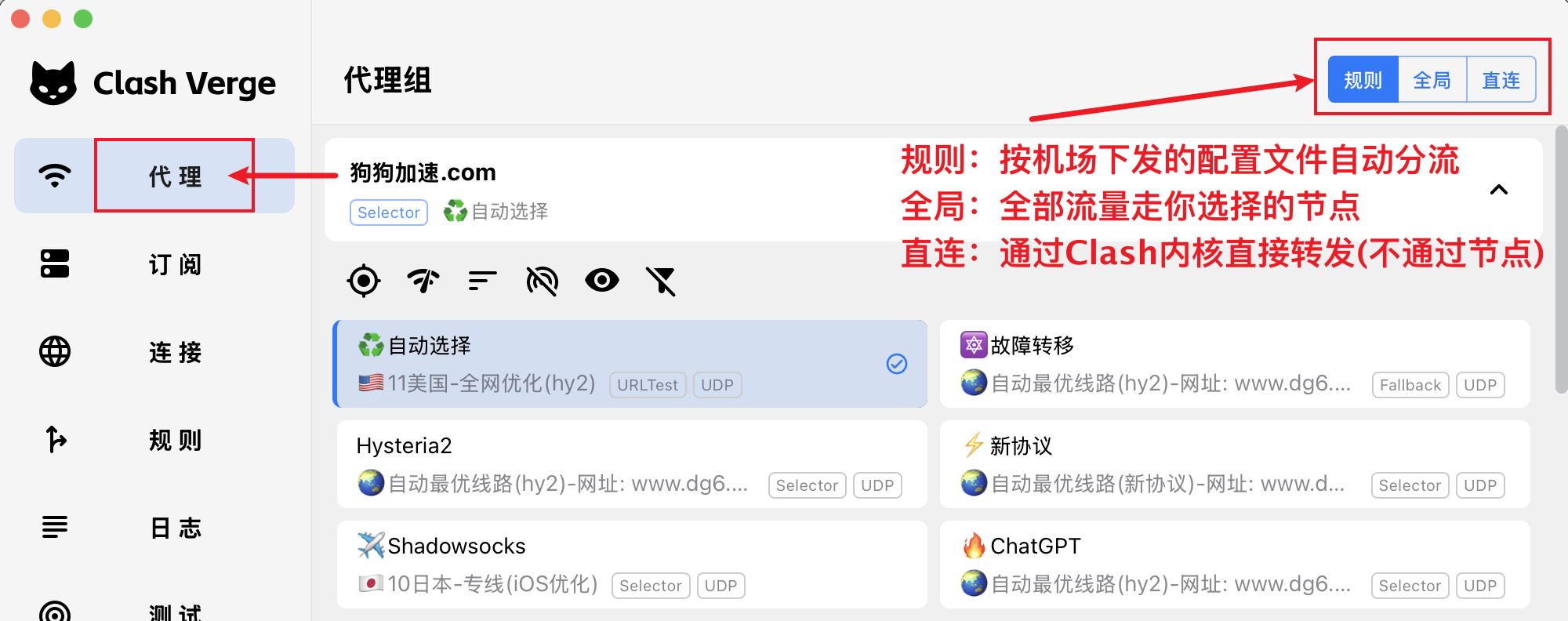
6. 选择规则模式和节点
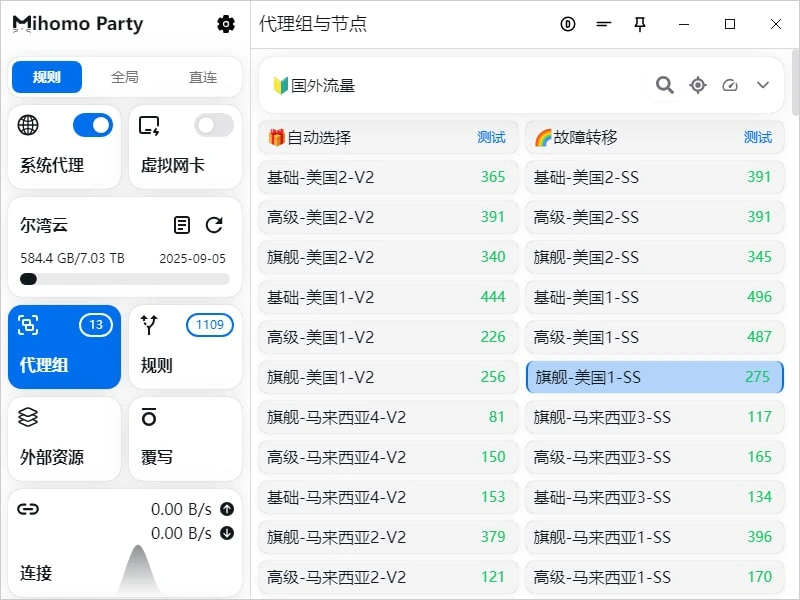
打开代理页,模式选规则,这样国内网站不绕路。点测速后在节点列表里挑延迟低的一个,点一下就切换过去了。
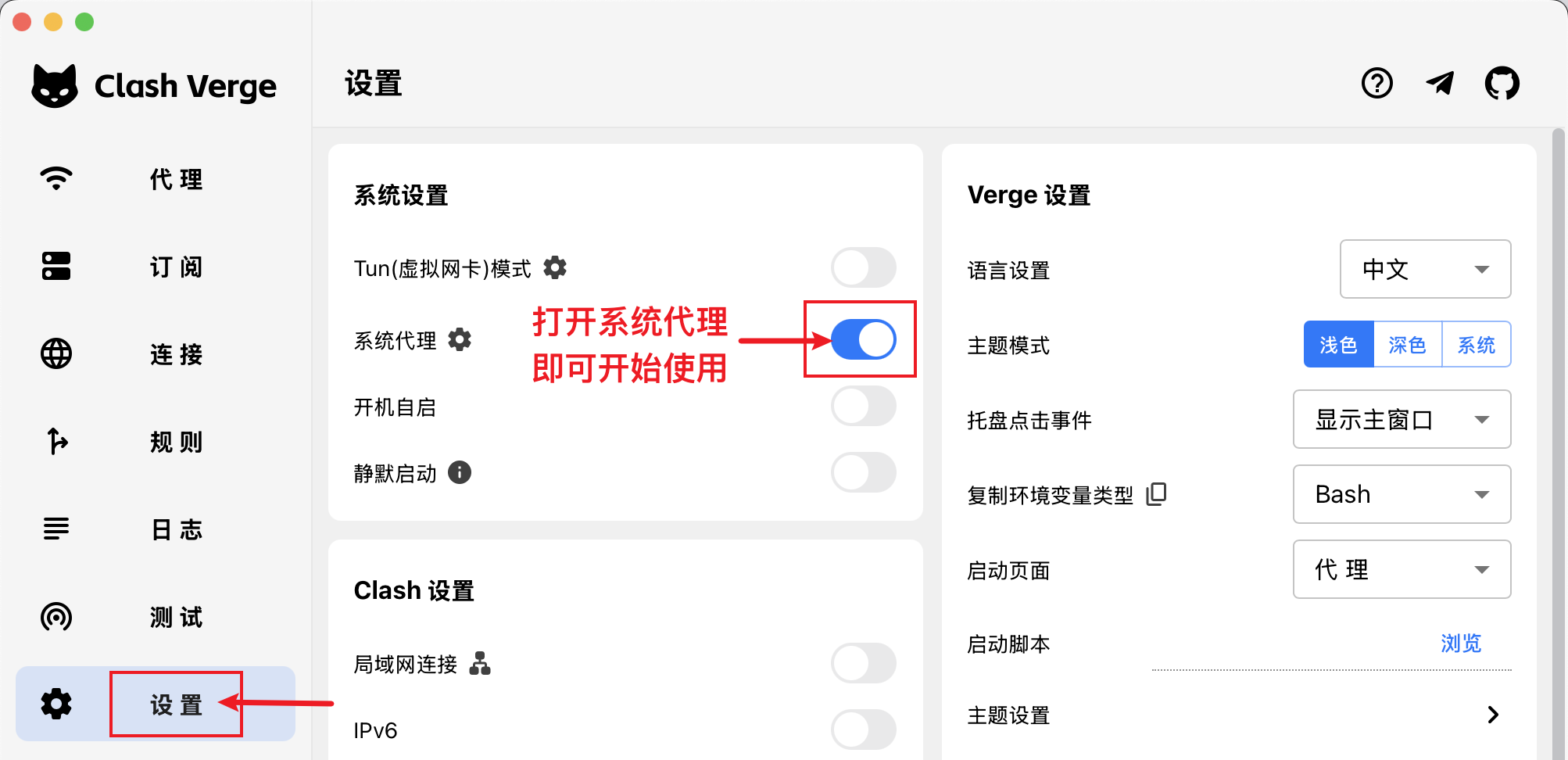
7. 打开系统代理
在设置页的系统设置里打开系统代理,Clash Verge Rev 会把代理写进桌面环境的网络设置。截图右侧的复制环境变量类型就是给终端准备的,用 bash 或 zsh 的按自己的 Shell 选。
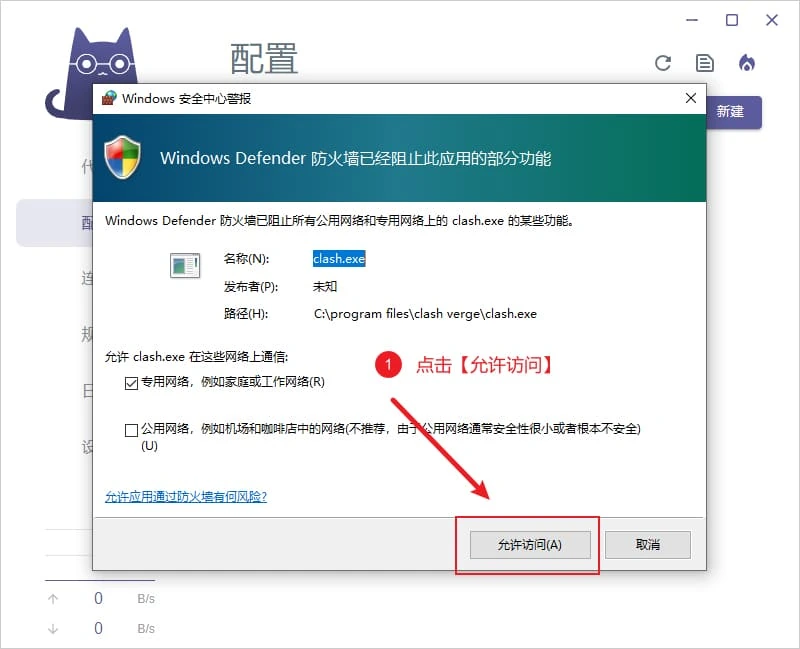
8. 防火墙提示(Windows 专属)
这一张是 Windows 防火墙的弹窗,Linux 上不会出现。如果你的发行版开着 ufw 或 firewalld 并且要用局域网共享,记得放行 Clash 的混合端口。
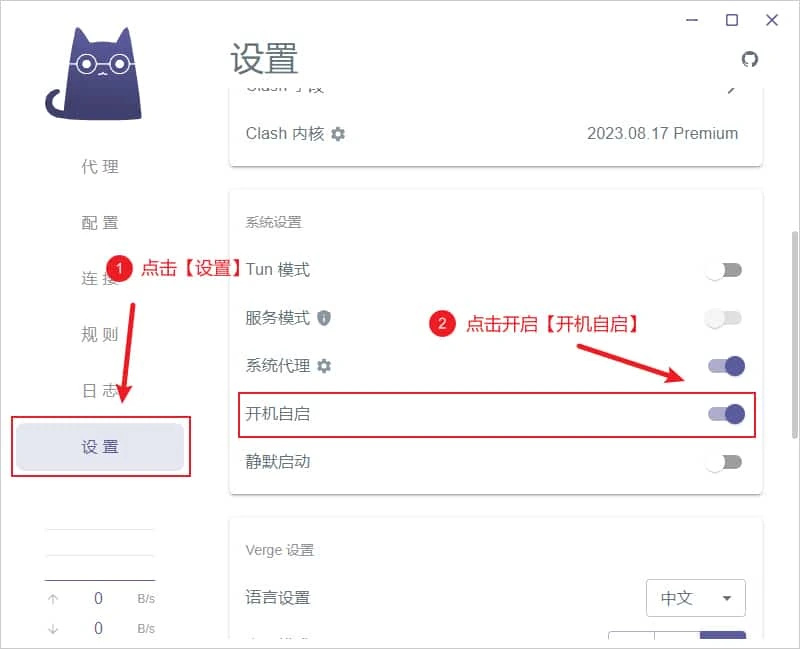
9. 开机自启
在系统设置一栏打开开机自启,客户端会在登录桌面后自动启动。少数精简桌面不支持自启目录,打开后不生效就手动加到桌面的启动项里。
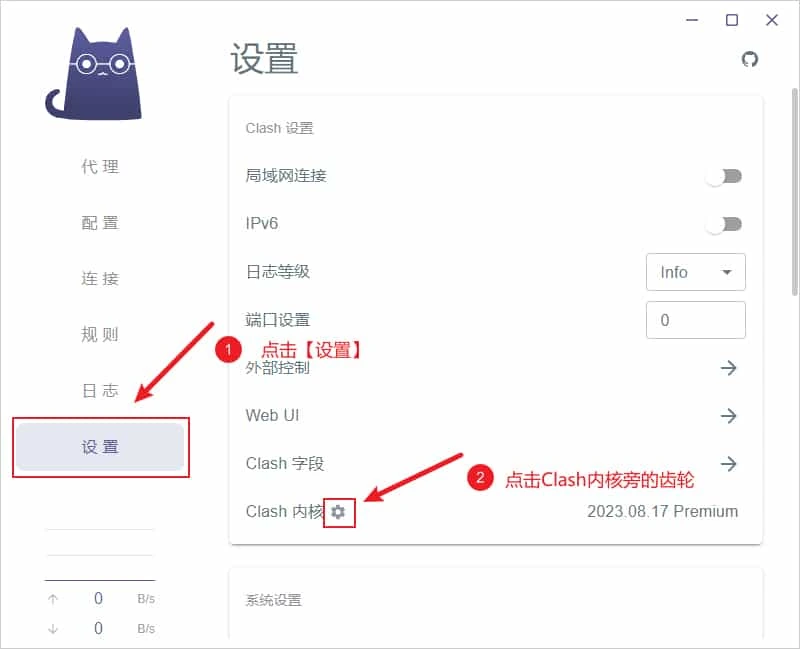
10. 内核设置入口
以下几步属于进阶设置。内核相关选项在设置页的 Clash 设置区域。
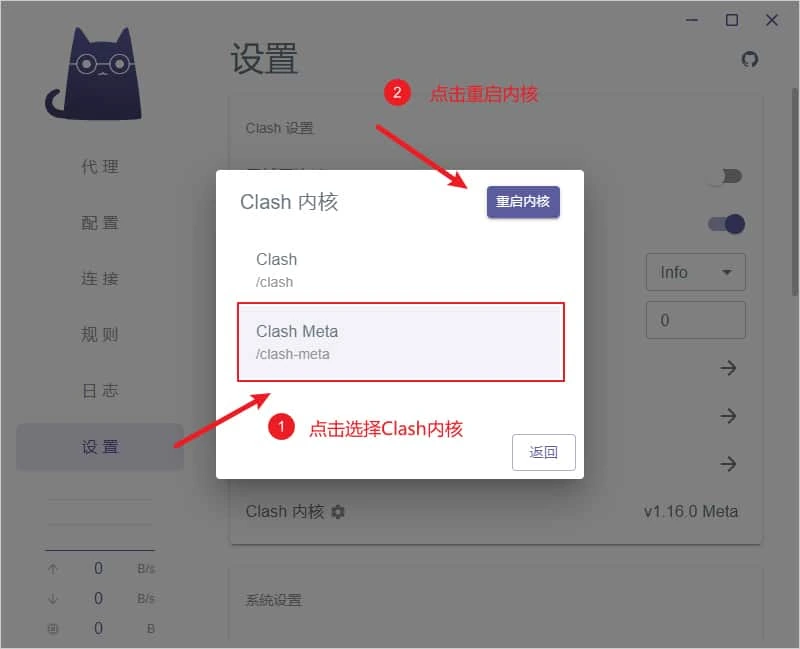
11. 切换到 Clash Meta 内核
截图里写的 Clash Meta 就是现在的 mihomo,新版本列表里可能写作 Mihomo。切换时内核重启,连接会断开几秒。
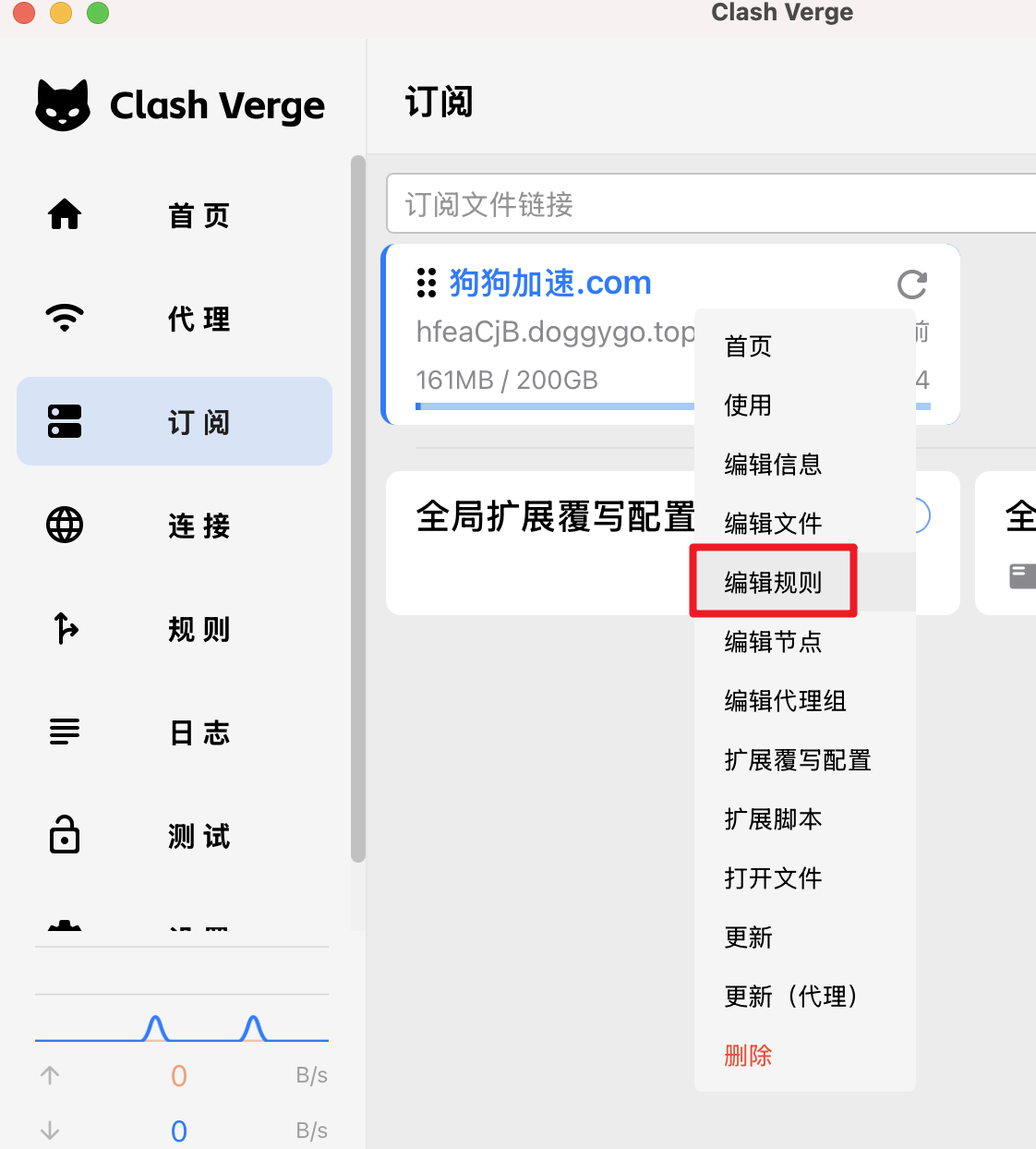
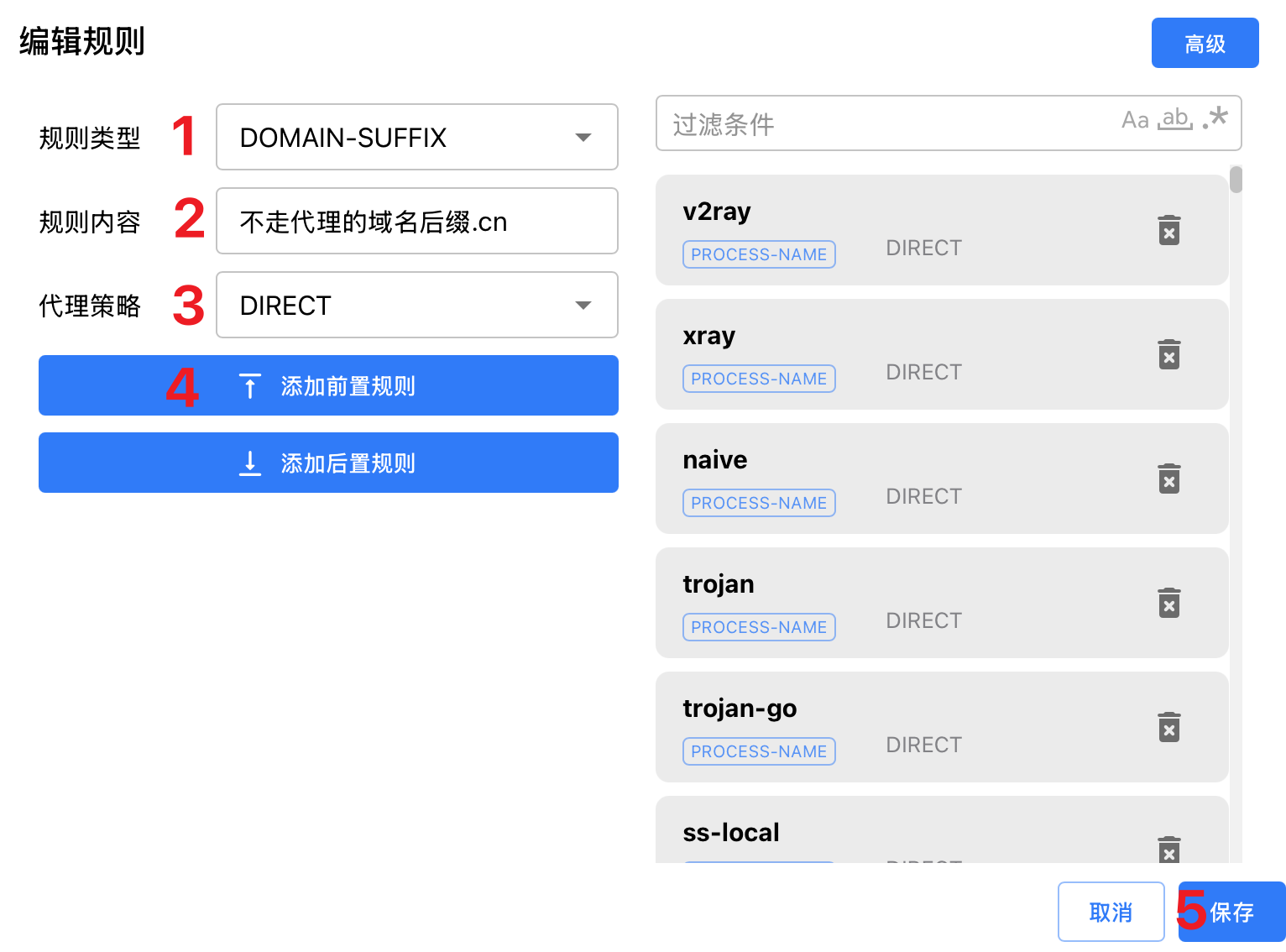
12. 编辑规则
右键点订阅卡片,选编辑规则,可以添加自己的分流规则。比如让某个内网域名一律直连,就在这里写一条放到最前面。
13. 新建代理组
右键菜单里的编辑代理组可以新建分组,把几个节点归到一起。分组建好后会出现在代理页,规则里也能直接引用它。
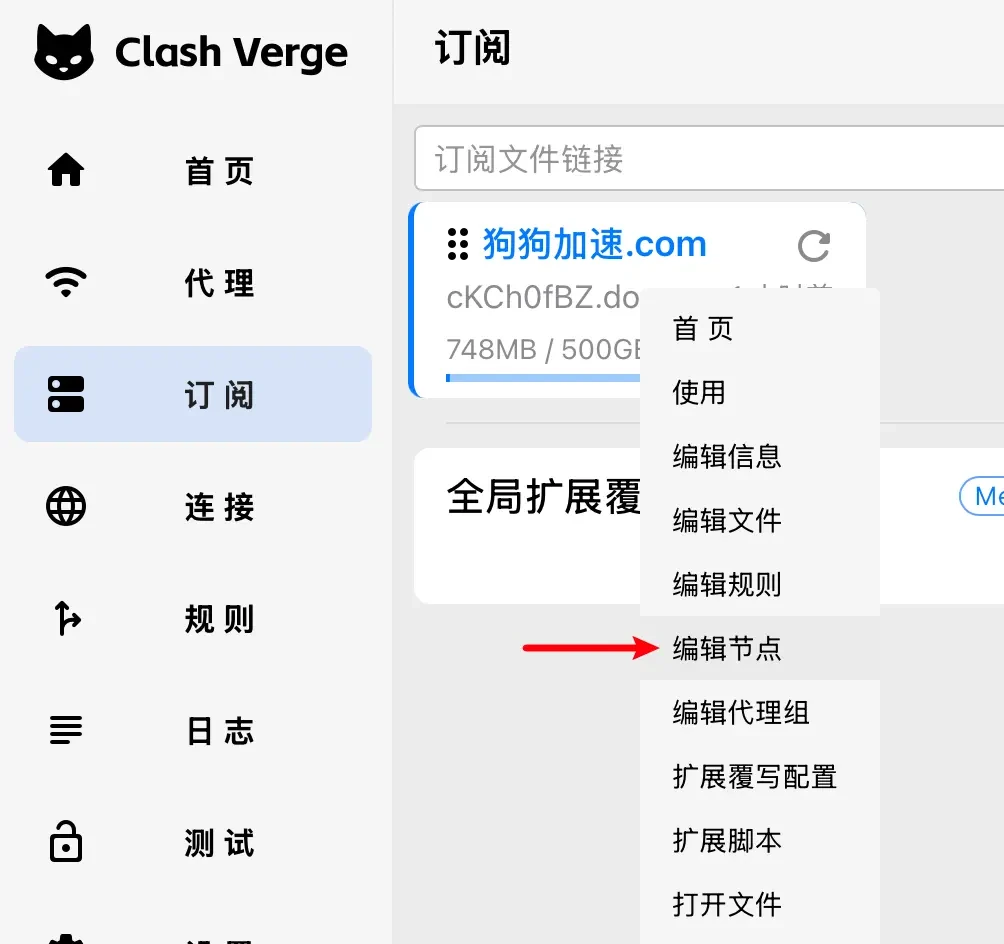
14. 进入编辑节点
链式代理从右键菜单的编辑节点开始设置。它让流量先后经过两个节点,普通上网用不到,需要固定出口 IP 时才考虑。
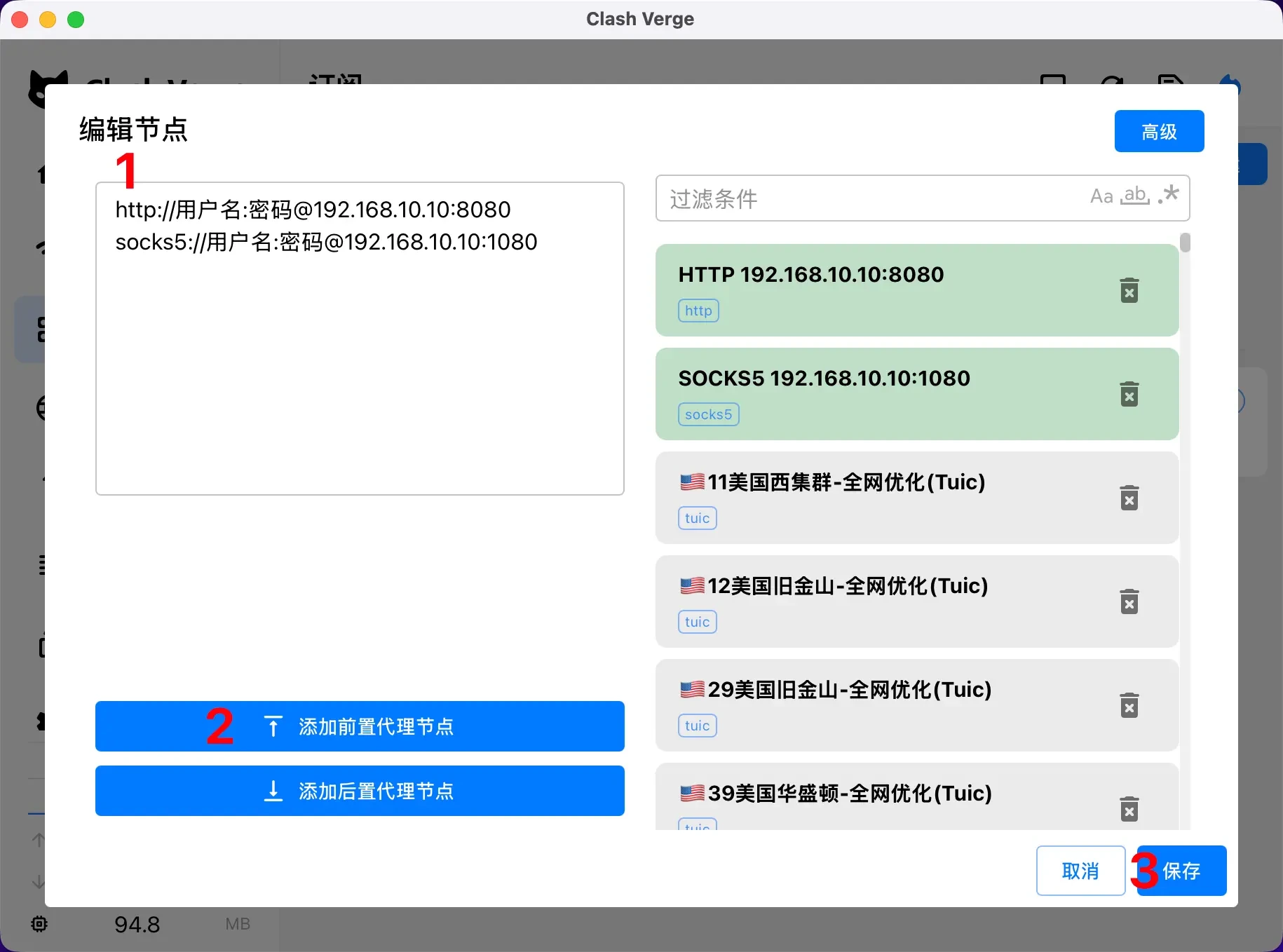
15. 添加链路节点
按先前置、后出口的顺序把两个节点加进链路。出口节点决定网站最终看到的 IP。
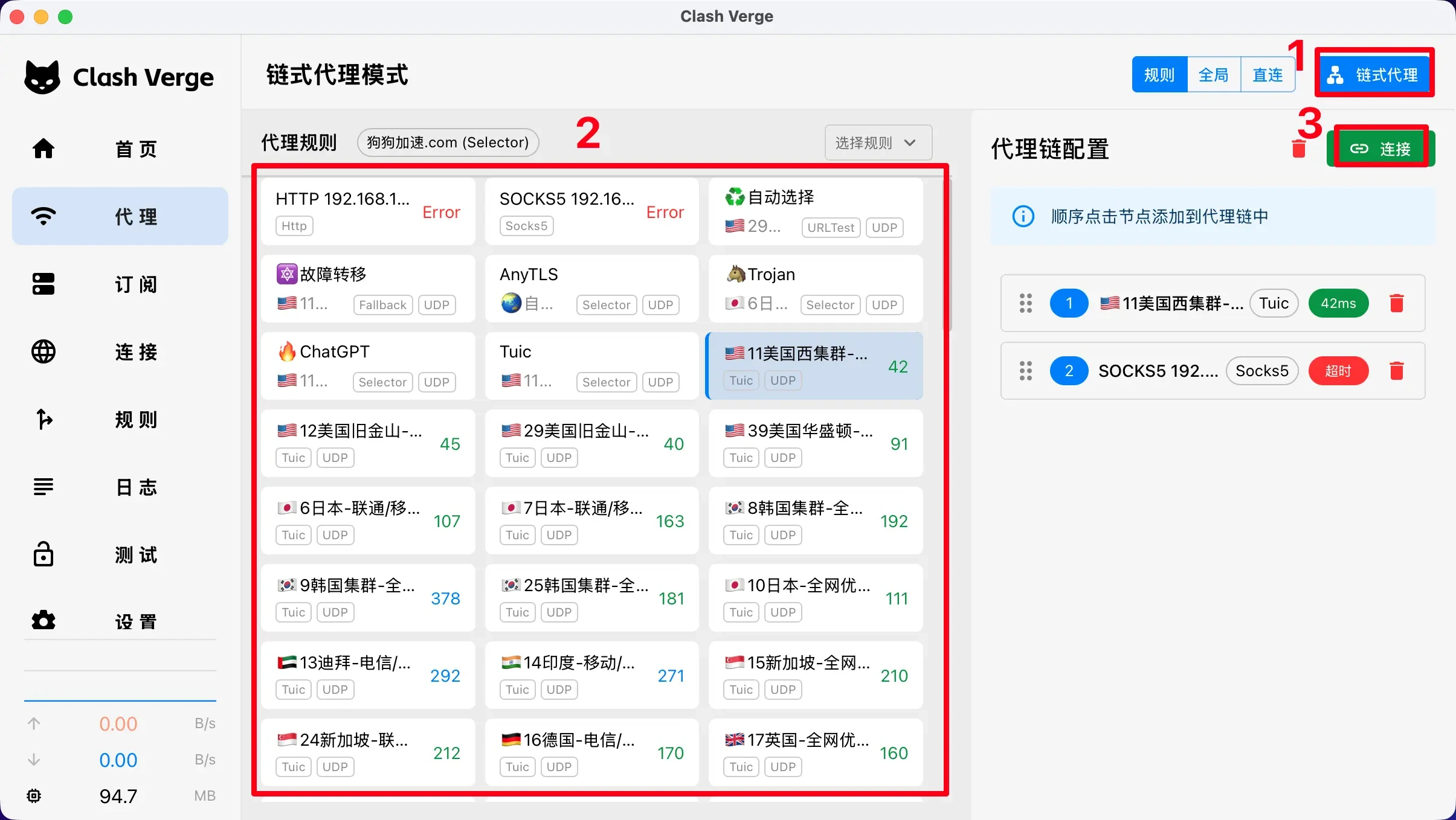
16. 测试链路是否生效
保存后选中这条链路,访问查 IP 的网站或在终端用 curl 查一下出口地址。地区和第二个节点一致就对了。
用不了时先查这几项
- 浏览器不走代理时,先打开桌面环境的网络设置,看代理一项是否被改成了手动并指向 127.0.0.1。
- 终端不走代理很常见,按常见问题里的办法设置环境变量,或者直接开 TUN。
- 节点全部超时,先刷新订阅,再用
timedatectl看系统时间有没有同步。 - Wayland 下托盘图标不显示时,部分 GNOME 版本需要装 AppIndicator 扩展才能看到托盘菜单。
- 另外还跑着 mihomo 服务或别的代理程序,端口可能被占,先停掉再重启客户端。
下一步
deb、rpm 等安装包和更新记录在 Clash Verge Rev 客户端页。需要找订阅的话,看机场推荐列表。
常见问题
系统代理开了,浏览器能用,终端里的 curl 和 git 却不走代理怎么办?
TUN 模式和系统代理有什么区别?
导入订阅失败,提示下载出错怎么办?
MORE