适用于
- · macOS
- · Mihomo Party(版本以官方最新为准)
开始前准备
- · 已拥有合法使用权的机场订阅地址(可在机场用户中心复制)
- · 还没有订阅?先看机场推荐榜
Mihomo Party 在 macOS 上的操作和 Windows 几乎一样,下面的截图是在 Windows 窗口里截的,Mac 上窗口按钮在左上角,其余菜单名称和位置都相同。动手前准备好已经装进应用程序文件夹的 Mihomo Party 和机场的订阅链接。第一次打开时 macOS 可能会拦一下,到系统设置的隐私与安全性里点仍要打开即可。
1. 熟悉主界面布局
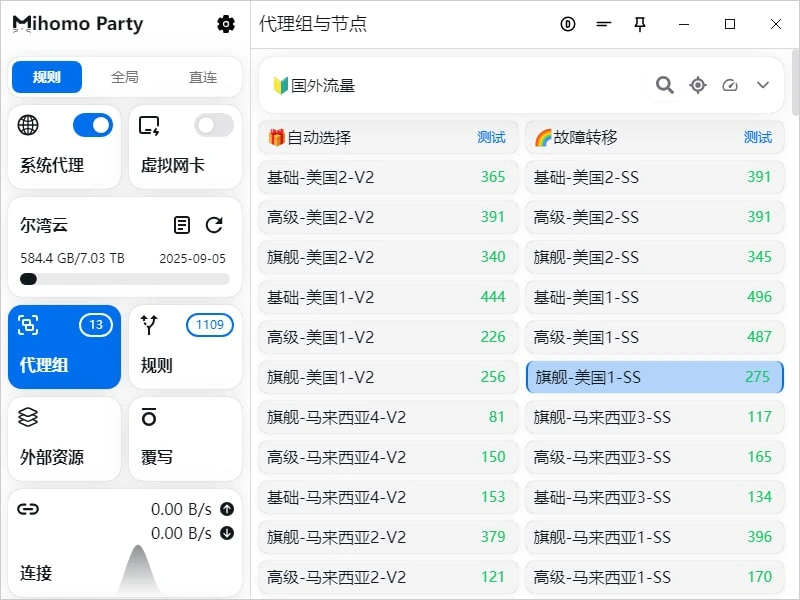
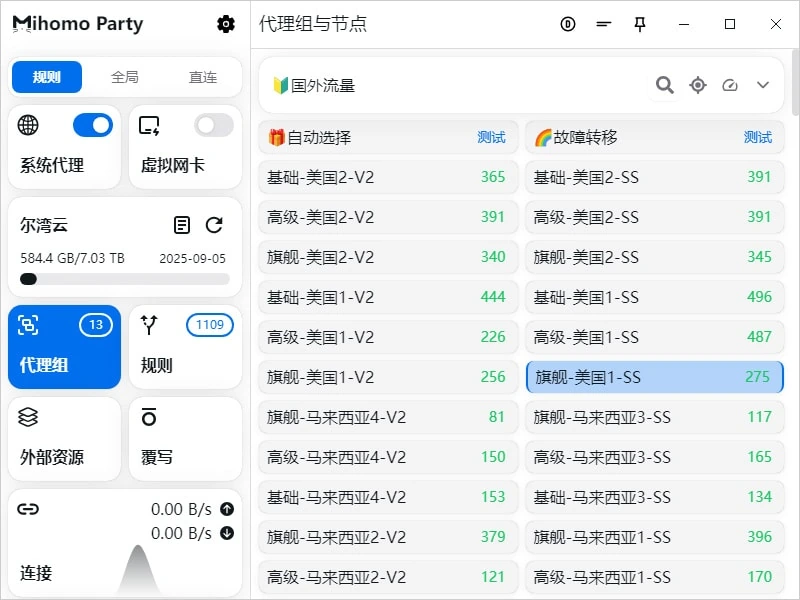
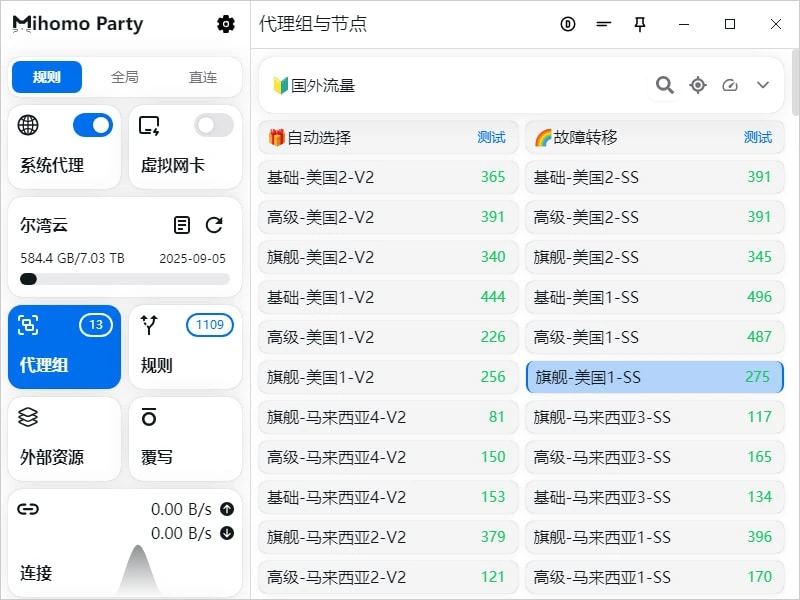
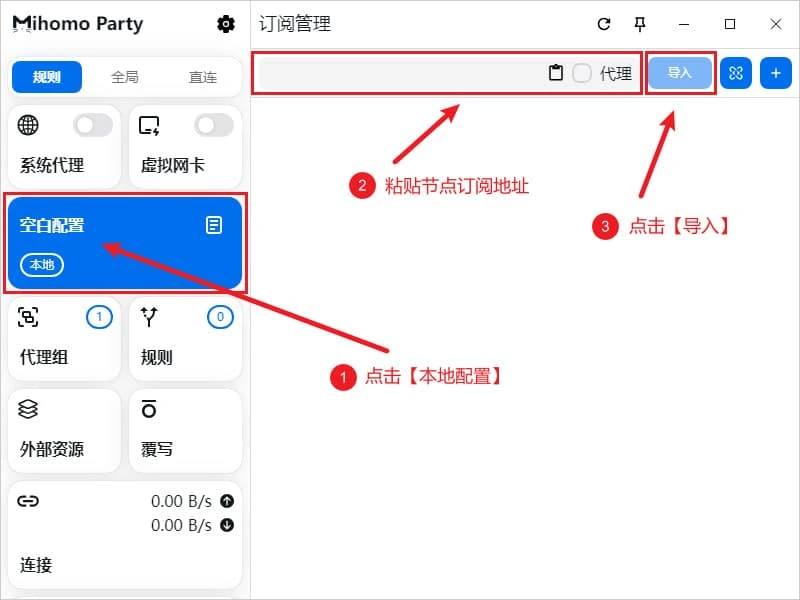
左侧上方是规则、全局、直连三个模式按钮,往下是系统代理、虚拟网卡、配置卡片、代理组、规则等入口。刚装好时配置卡片写着空白配置,说明还没有任何节点。
2. 从一键订阅菜单复制链接
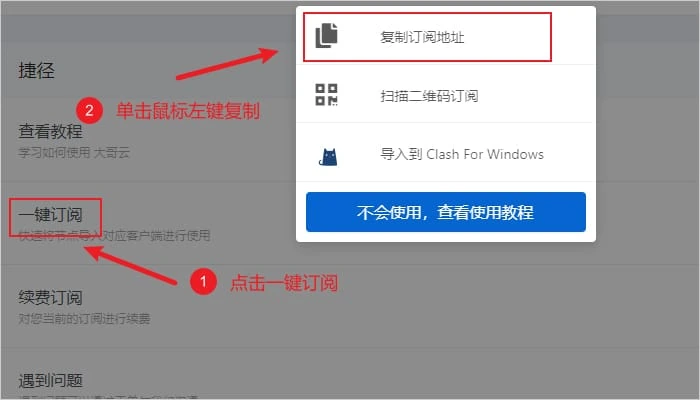
在浏览器里登录机场官网。后台长这样的,点一键订阅,再点弹出菜单最上面的复制订阅地址。
3. 或者从便捷导入按钮复制
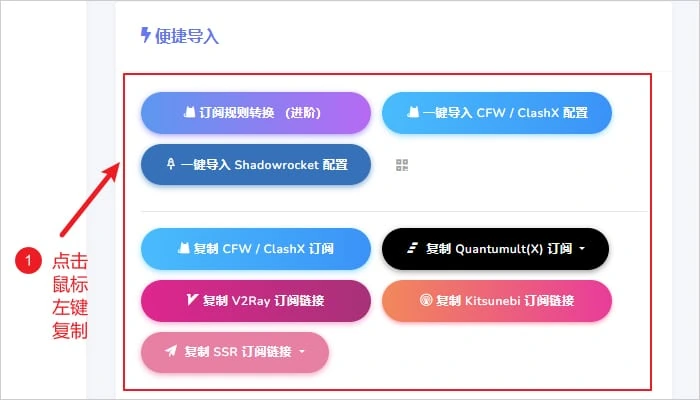
后台是一排彩色按钮的,点复制 CFW / ClashX 订阅。复制后可以先用 Command 加 V 粘到备忘录里看一眼,确认链接完整,没有被截断。
4. 粘贴到订阅管理并导入
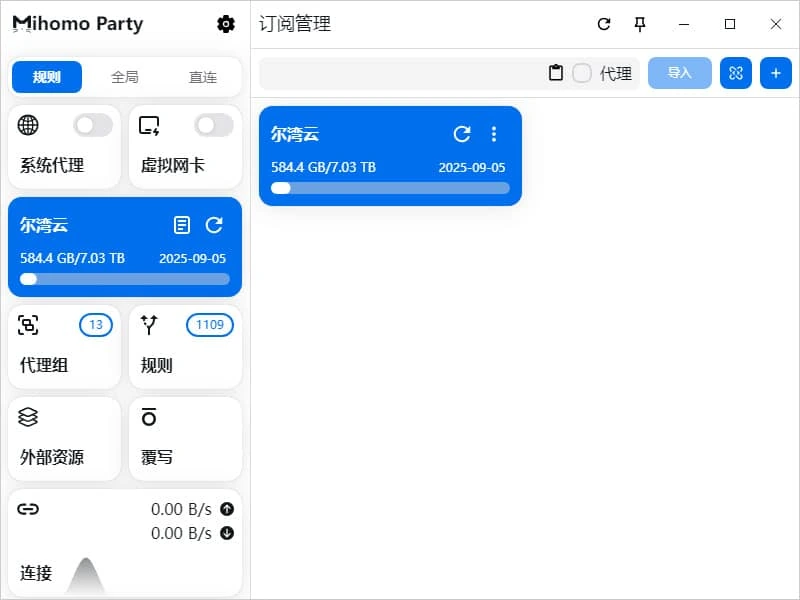
点左侧的配置卡片打开订阅管理,链接粘进顶部输入框后点导入。导入按钮要等输入框里有内容才会亮起来。
5. 需要时导入本地配置文件
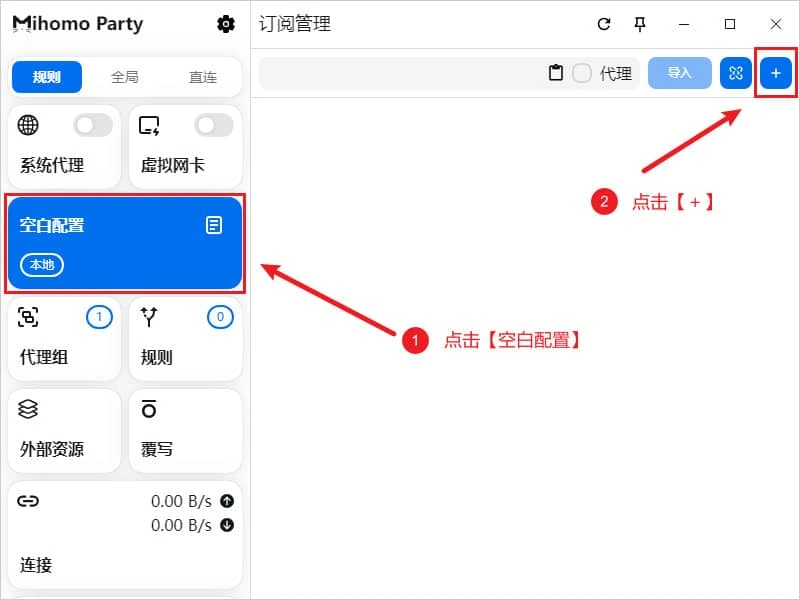
如果机场给的是一个 yaml 文件,用订阅管理右上角的按钮选择本地文件导入。这种方式导入的配置不会跟着机场自动更新。
6. 选中刚导入的订阅
导入成功后出现一张写着机场名、流量和到期时间的卡片。点它一下设为当前配置,左侧的配置卡片会同步变成这个订阅。
7. 测速后选一个节点
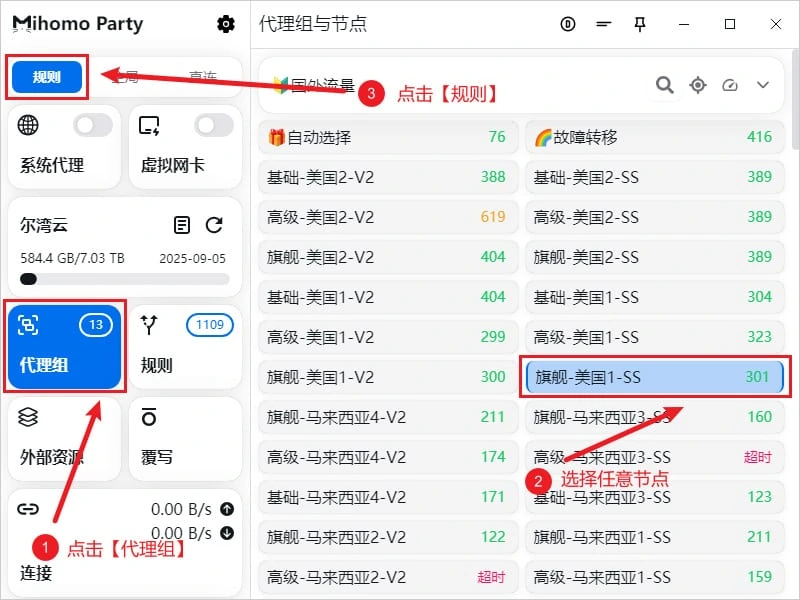
进入代理组,展开节点分组,用右上角的测速按钮测一轮。选延迟低的节点,标着超时的先别用。
8. 打开系统代理
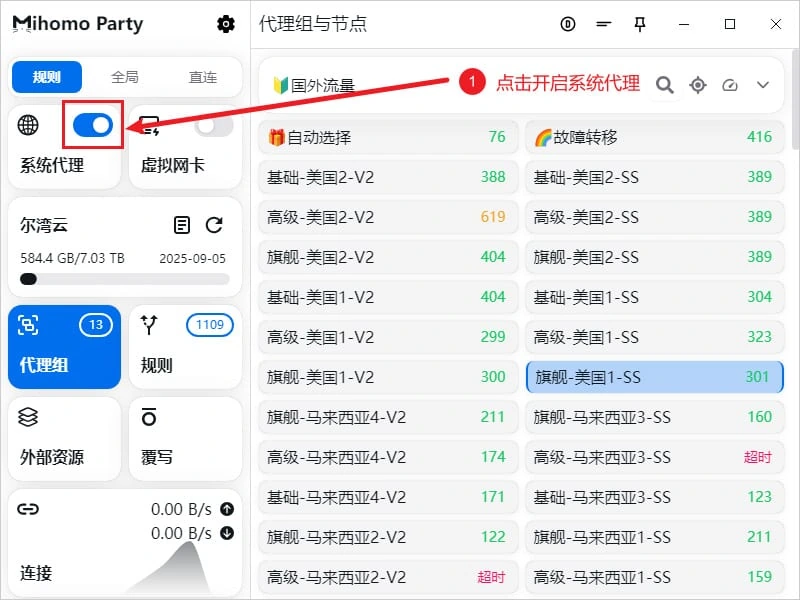
拨开左上角的系统代理开关。macOS 第一次修改网络设置时可能弹窗要求输入开机密码,输入后才会生效。
9. 设置登录时自动启动
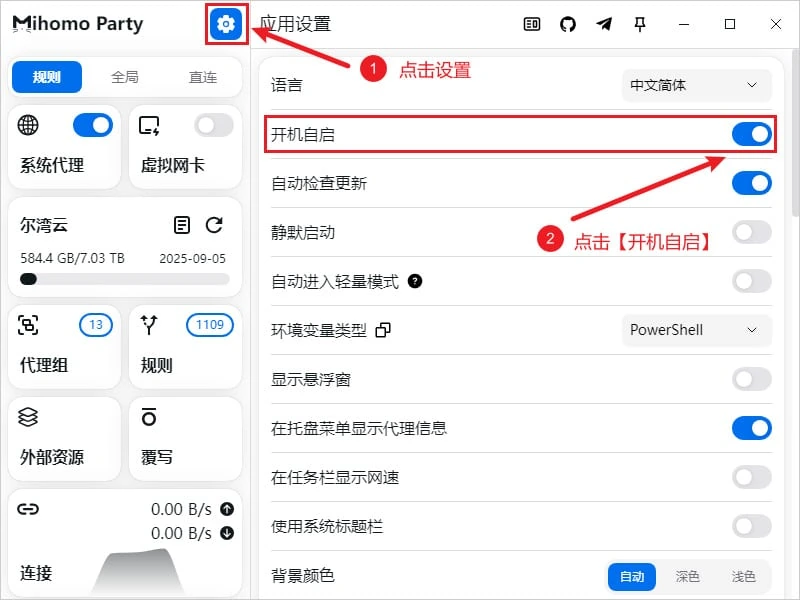
点齿轮进设置,打开开机自启。之后 macOS 系统设置的登录项里也会出现 Mihomo Party,想关掉时两边都能改。
10. 手动或定时更新订阅
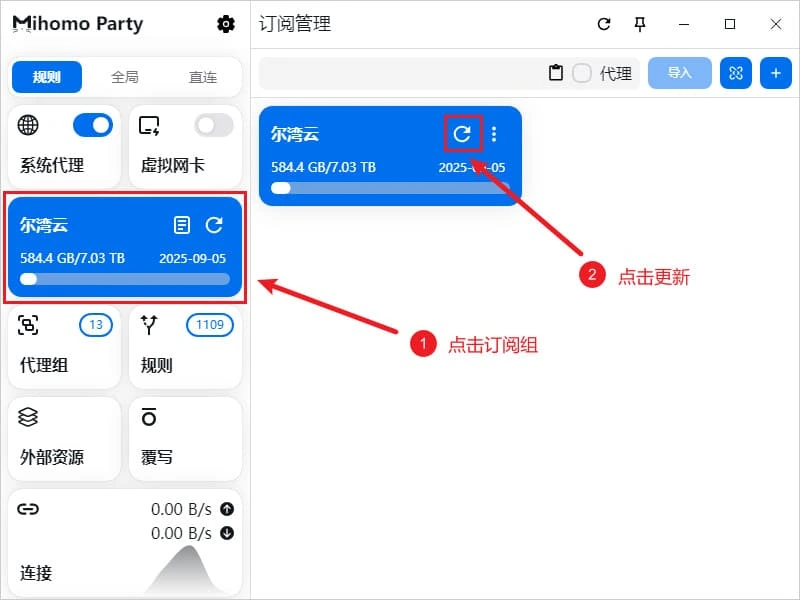
机场调整节点后,点配置卡片上的刷新图标拉取新内容。经常忘记的话,在订阅的编辑信息里把更新间隔设上。
用不了时先查这几项
- 左侧当前配置是不是你的机场订阅,空白配置下没有节点可用。
- 系统代理开关打开后,可以到 macOS 系统设置的网络详情里看代理一栏是否已经填上。
- 节点超时就换一个,整组超时先刷新订阅,再看流量和到期时间。
- 电脑上如果还装着 ClashX 之类的客户端,先退出它们,避免互相改写系统代理。
- 终端或个别应用连不上,打开虚拟网卡再试。
下一步
常见问题
Mac 提示无法打开 Mihomo Party 或者应用已损坏怎么办?
开了系统代理,终端里的命令还是连不上怎么办?
导入订阅后代理组是空的怎么办?
MORE