适用于
- · macOS
- · Stash(版本以官方最新为准)
开始前准备
- · 已拥有合法使用权的机场订阅地址(可在机场用户中心复制)
- · 还没有订阅?先看机场推荐榜
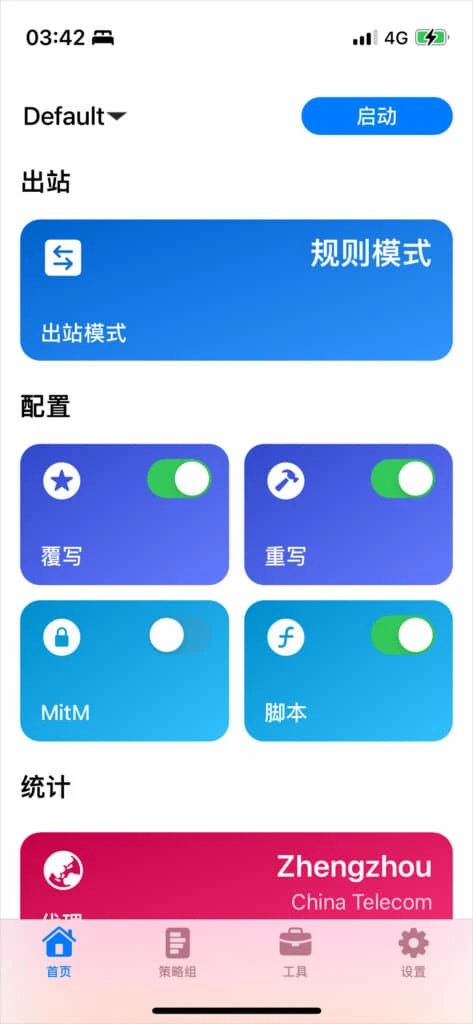
Stash 的 Mac 版和 iPhone 版是同一家开发的,订阅格式、菜单名称都一样,下面的截图其实是在 iPhone 上截的。Mac 版把底部标签换成了窗口左侧的侧边栏,首页、策略组、工具、设置这几个入口的名字不变,照着找就行。开始前准备好非中国大陆区的 Apple ID 和机场后台的 Clash 订阅链接。
1. 先熟悉界面
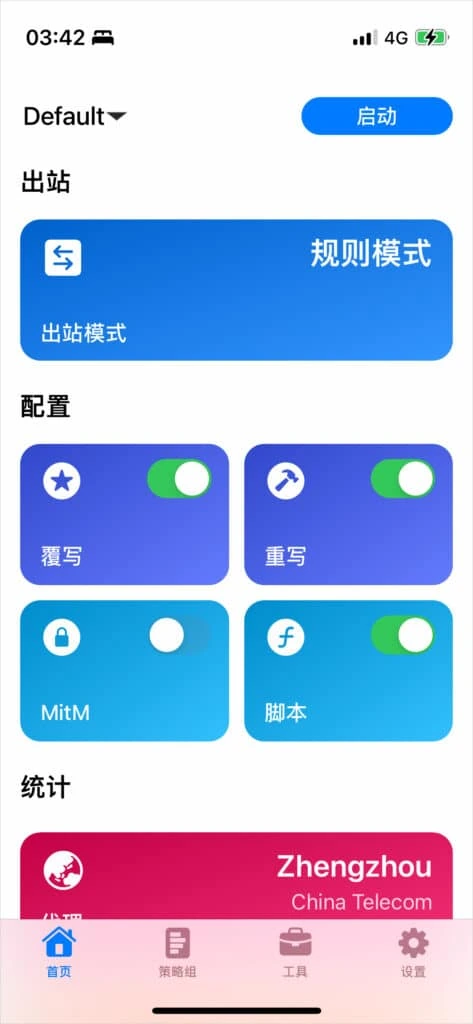
无论 Mac 还是 iPhone,Stash 都分成首页、策略组、工具、设置四块。首页负责启动和切换模式,订阅导入在设置里。
2. 在 App Store 搜索 Stash
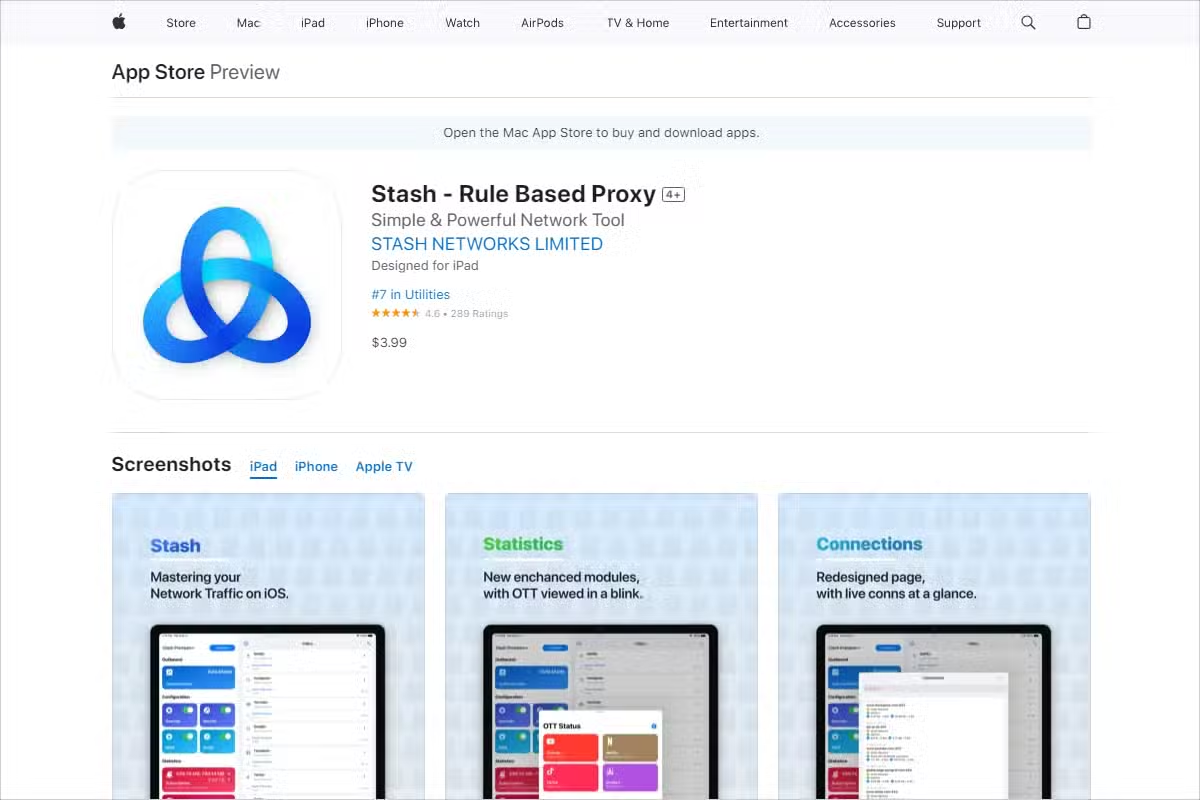
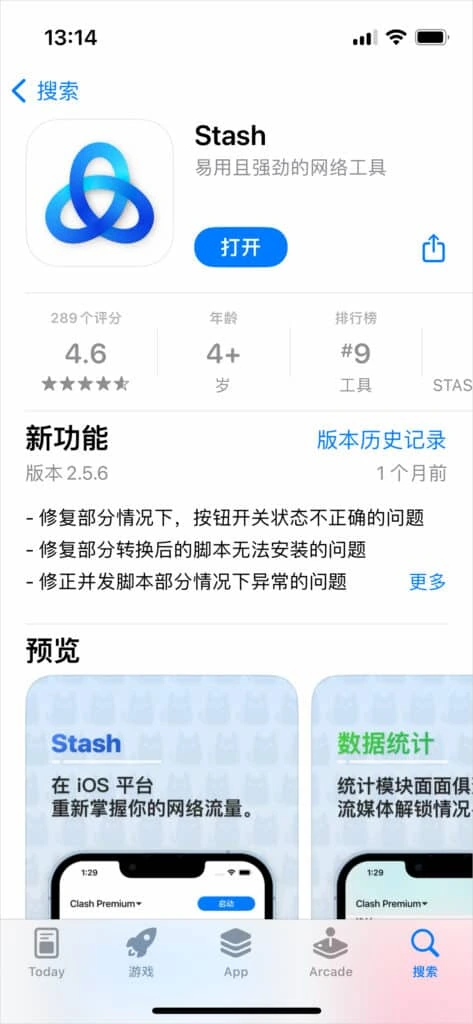
Mac 上打开 App Store,用非中国大陆区的 Apple ID 登录后搜 Stash。截图是 iPhone 上的商店页面,Mac App Store 的样子略有不同。
3. 购买安装
付款后点获取,装好后在启动台或应用程序文件夹里打开。第一次打开 macOS 可能会询问是否允许它接收通知,按需选择。
4. 进入配置文件
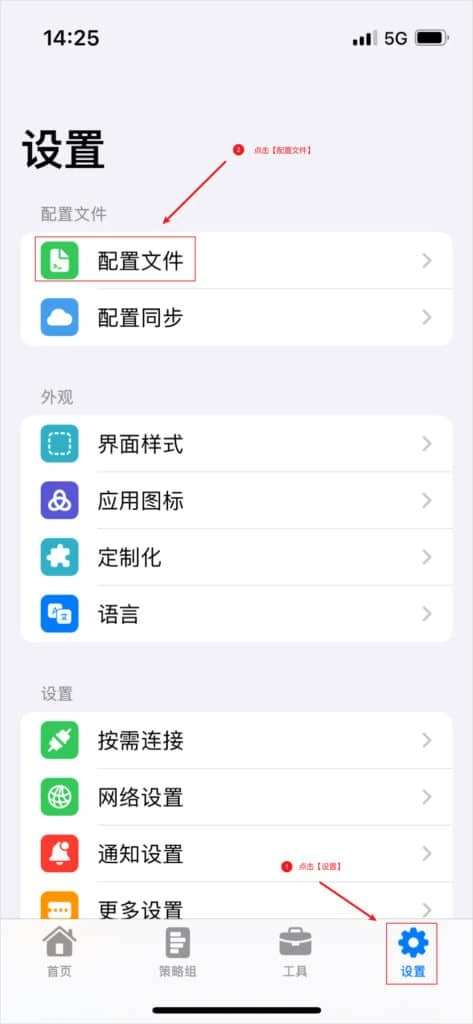
点设置,找到配置文件。列表里默认只有一个 Default,它不含机场节点,需要另外导入。
5. 选从 URL 下载
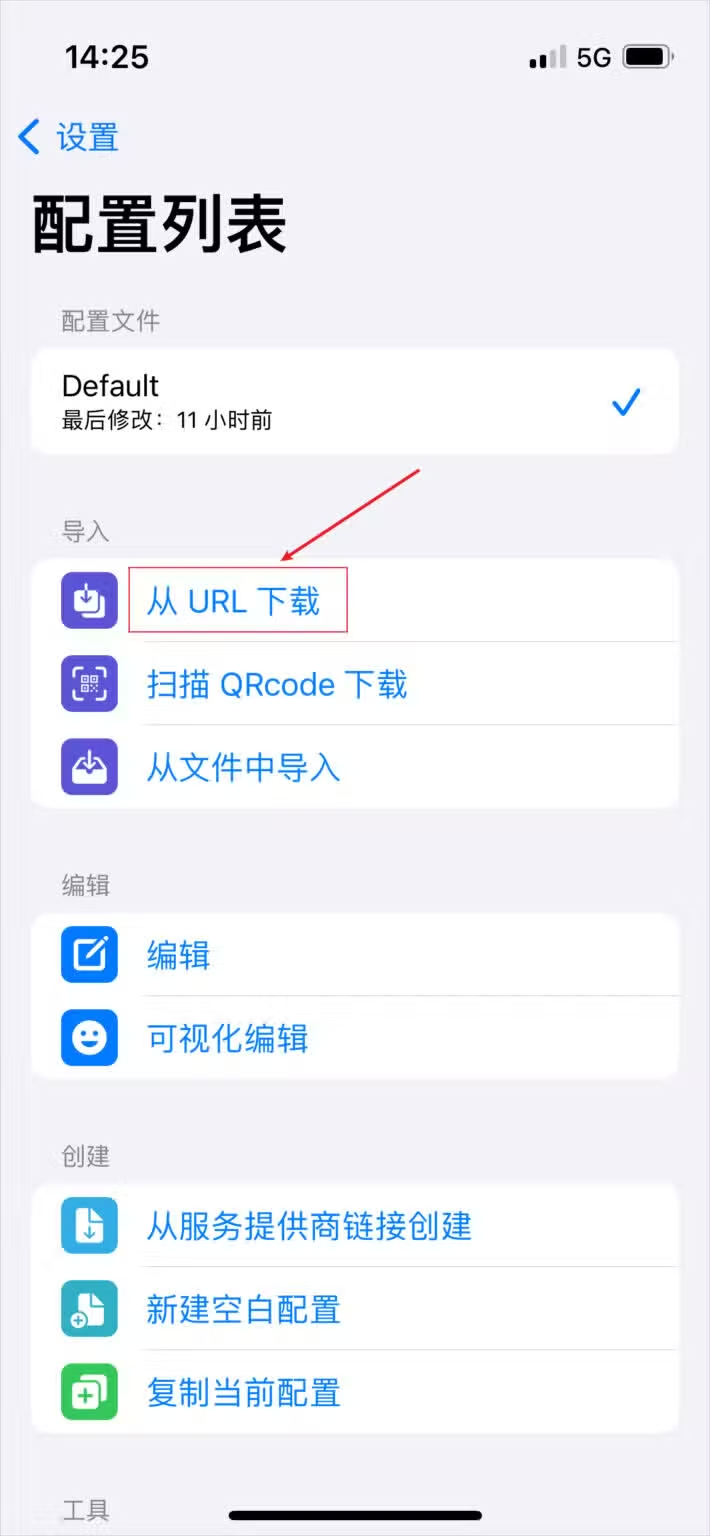
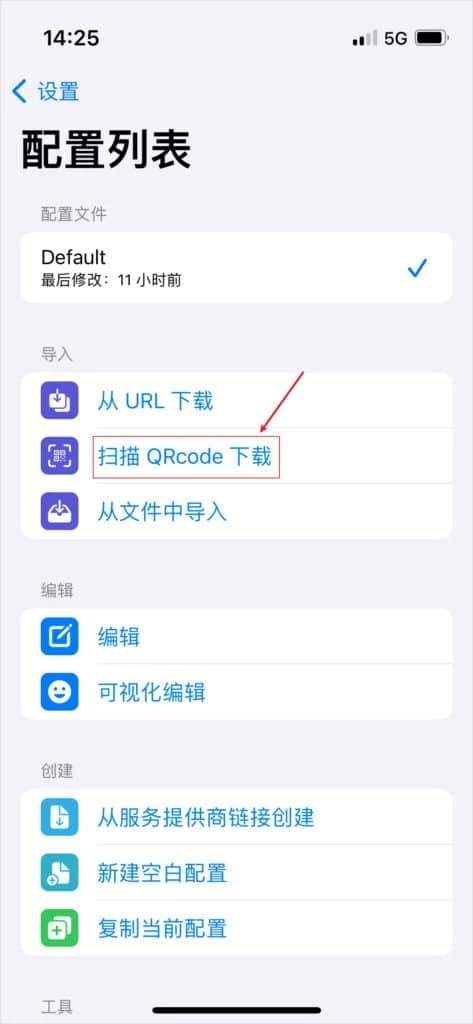
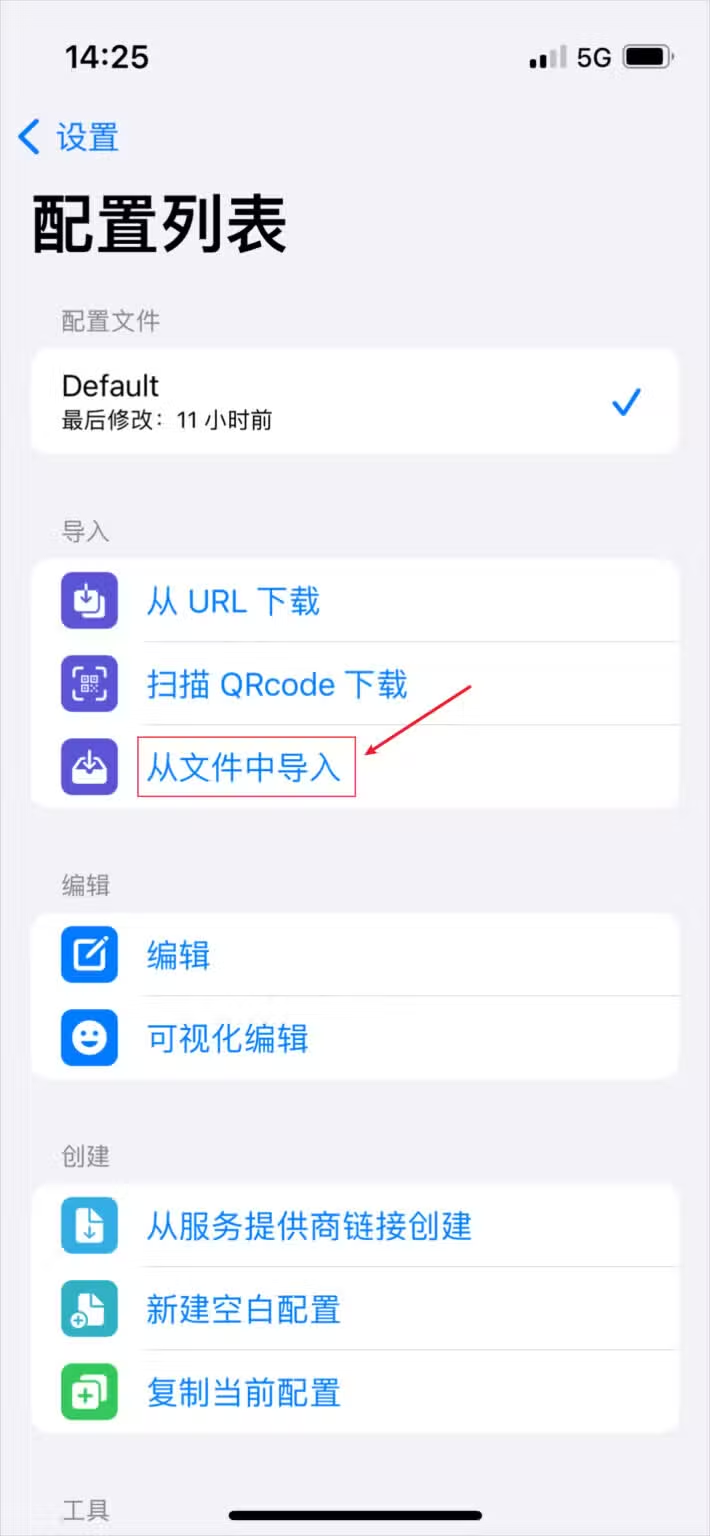
配置列表的导入一栏有从 URL 下载、扫描 QRcode 下载和从文件中导入三种方式。Mac 上最方便的是第一种。
6. 粘贴订阅链接
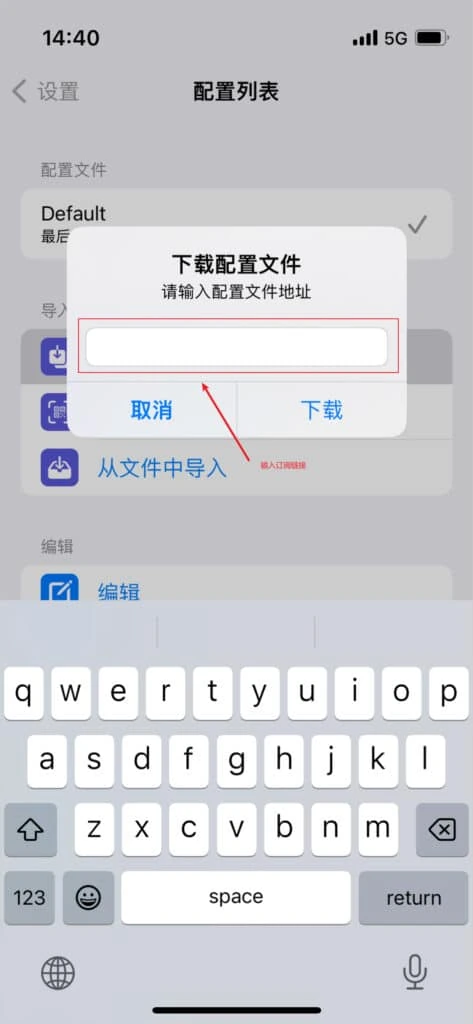
把机场的 Clash 订阅链接用 Command 加 V 粘进去,点下载。链接复制成 V2Ray 等其他格式时,Stash 会提示解析失败。
7. 扫码导入在 Mac 上用得少
扫描 QRcode 下载需要摄像头对准二维码,在 Mac 上不太顺手,了解有这个入口就好。用 iPhone 扫码导入后,配置并不会自动同步到 Mac。
8. 从文件导入
机场给的是 yaml 文件时,用从文件中导入,在访达里选中文件即可。本地导入的配置不会自动更新。
9. 勾选新配置
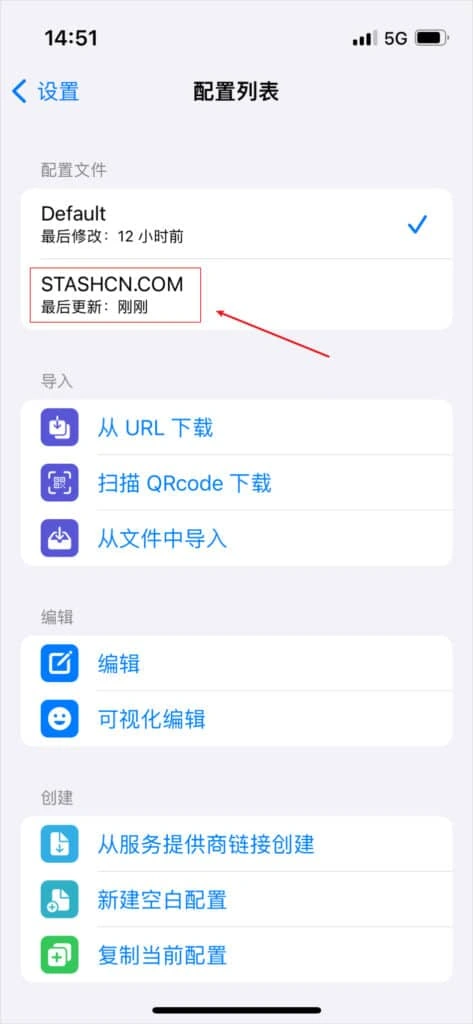
导入成功后,配置文件列表里会多出一项,右侧打勾的是正在使用的配置。勾还停在 Default 上就点一下新配置。
10. 点启动
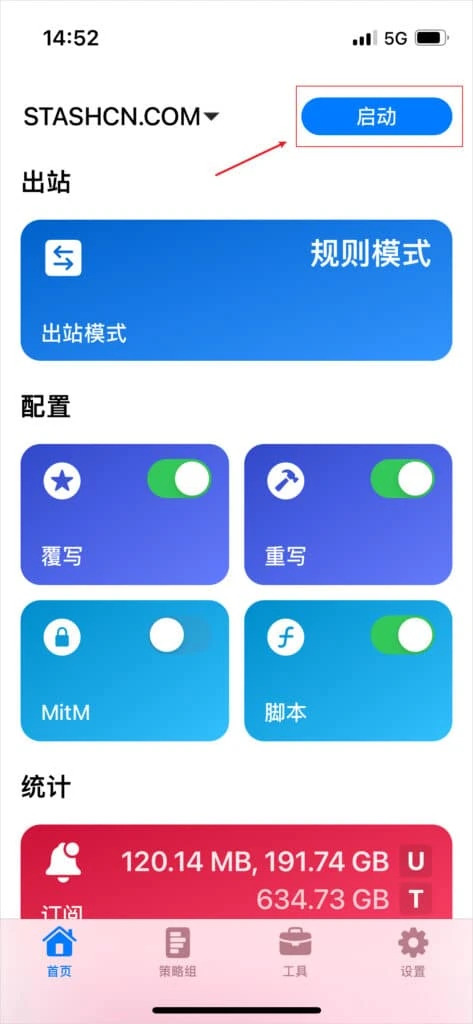
回到首页,确认左上角显示的是机场配置,点右上角的启动。Mac 版第一次启动会请求安装网络扩展或添加 VPN 配置,按提示允许。
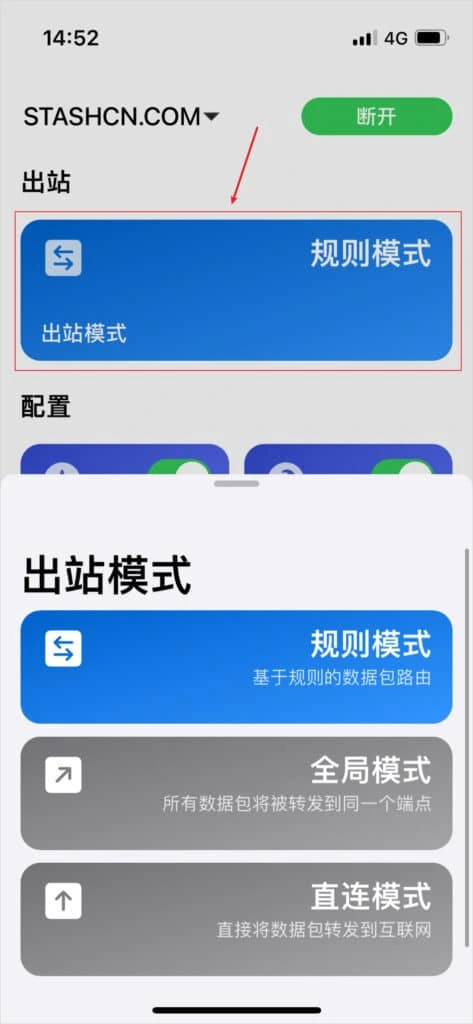
11. 设定出站模式
点出站模式卡片,在规则、全局、直连中选规则。这个模式下国内网站直连,境外服务按机场规则走代理。
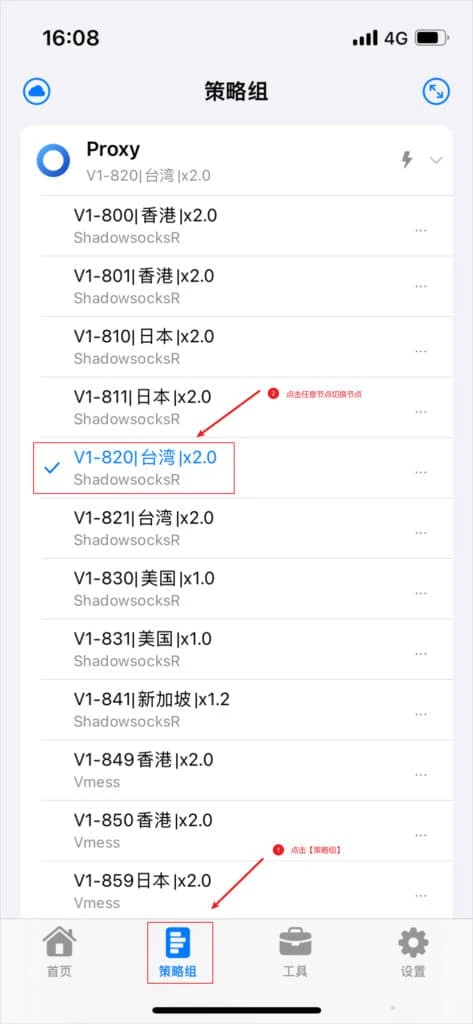
12. 到策略组选节点
打开策略组,进入节点选择组,测速后点一个延迟低的节点。改完马上生效,不用重新启动。
用不了时先查这几项
- 首页显示的配置名称是不是机场订阅,停在 Default 就回配置列表切换。
- 启动按钮的状态有没有变化,没变说明网络扩展可能没被允许,到系统设置里看看。
- 节点超时时换一个,或在配置列表里更新一次配置。
- Mac 上同时运行着 ClashX、Surge 之类的工具时先退出它们,避免抢占系统代理。
- 只有终端或个别软件不走代理,多半是它们不读系统网络设置。
下一步
常见问题
Mac 上点启动后弹出系统扩展或 VPN 配置的提示,要允许吗?
iPhone 上已经买过 Stash,Mac 上还要再买吗?
浏览器能用,终端命令却不走代理怎么办?
MORE