Stash iOS 版导入机场 Clash 订阅的三种方法,启动后切换出站模式和节点
Stash 在 iPhone 和 iPad 上的配置步骤,下载以后在设置的配置列表里用 URL 下载、扫描二维码或从文件导入机场的 Clash 订阅,选中配置后点启动,再在出站模式和策略组里调整规则与节点。
适用于
- · iPhone / iPad(iOS)
- · Stash(版本以官方最新为准)
开始前准备
- · 已拥有合法使用权的机场订阅地址(可在机场用户中心复制)
- · 还没有订阅?先看机场推荐榜
Stash 是 iOS 和 macOS 上兼容 Clash 配置的付费代理工具,规则分流、覆写和脚本都支持,导入机场订阅后基本不用再动。准备好一台 iPhone 或 iPad,用非中国大陆区的 Apple ID 购买安装 Stash,再复制机场后台的 Clash 订阅链接。下面第 5 到第 8 步是三种导入方式,选一种就行,推荐从 URL 下载。
1. 先看一眼 Stash 的界面
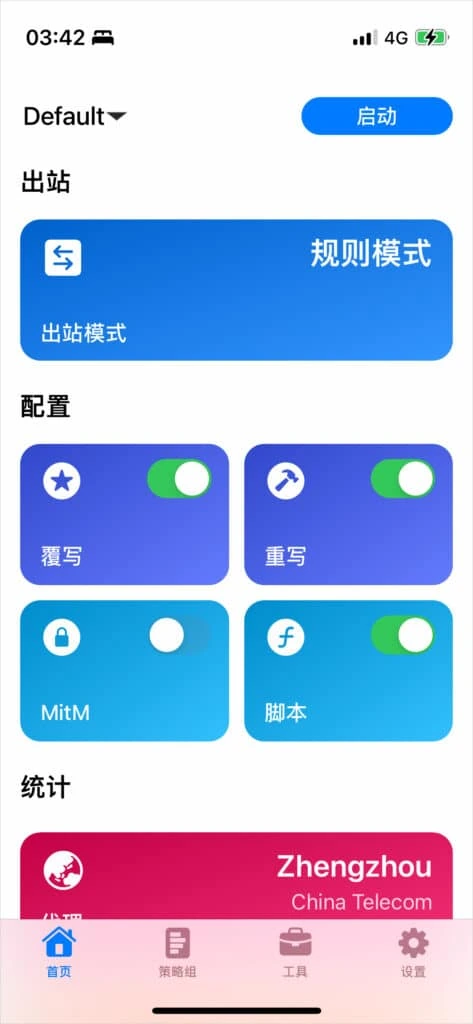
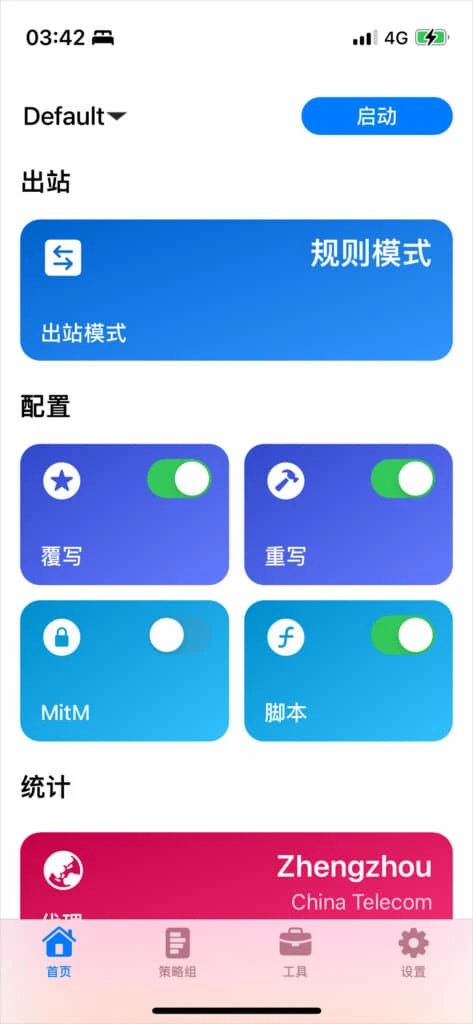
Stash 底部有首页、策略组、工具、设置四个标签。首页管启动和模式,策略组管选节点,订阅导入放在设置里。
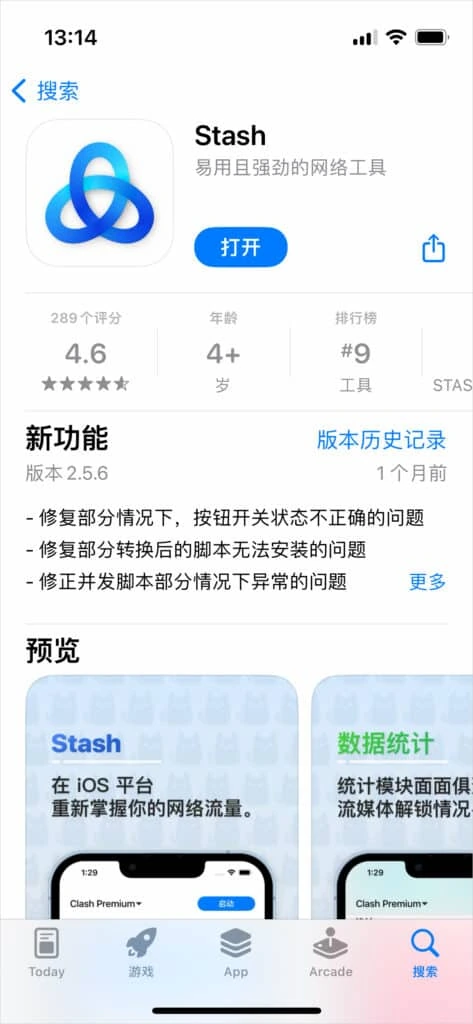
2. 在 App Store 找到 Stash
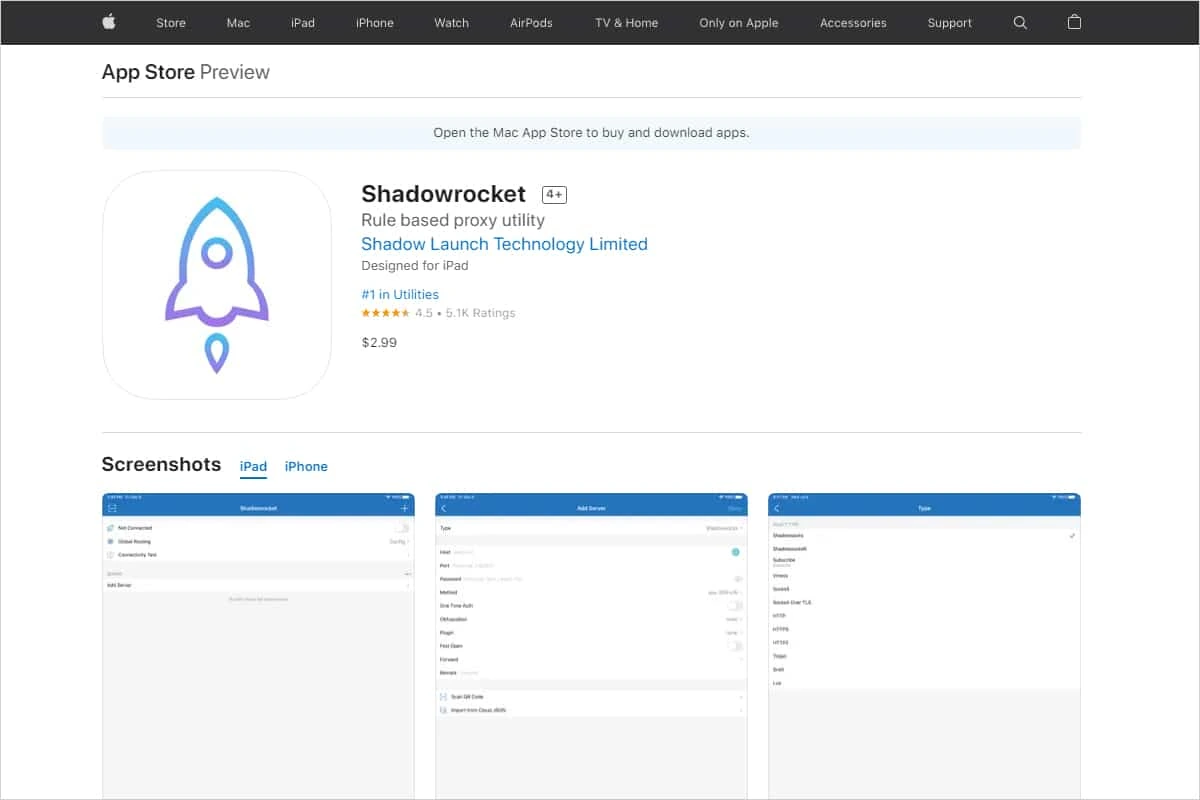
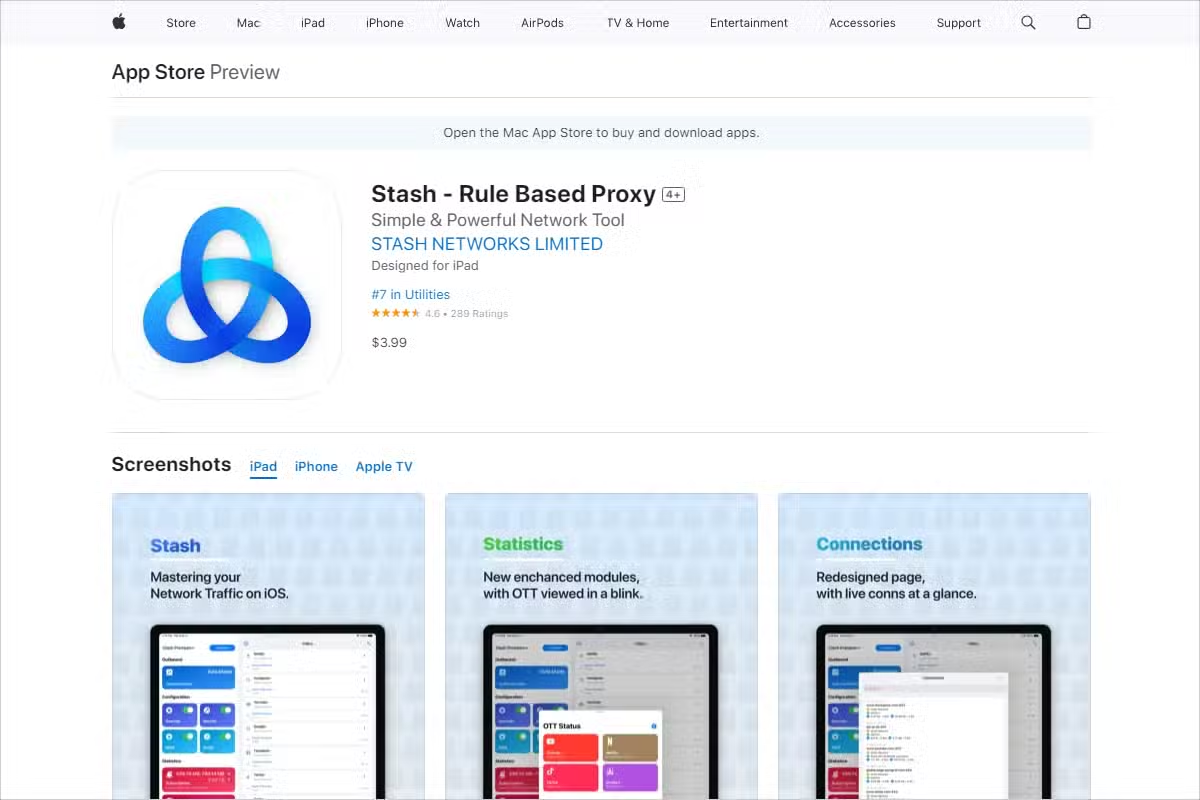
用非中国大陆区的 Apple ID 登录 App Store,搜索 Stash。同名的 App 比较多,看清图标和开发者信息。
3. 购买并下载
Stash 需要付费购买,付款后等它下载完成。装好后可以把 App Store 账号切回自己常用的那个,不影响使用。
4. 打开配置文件列表
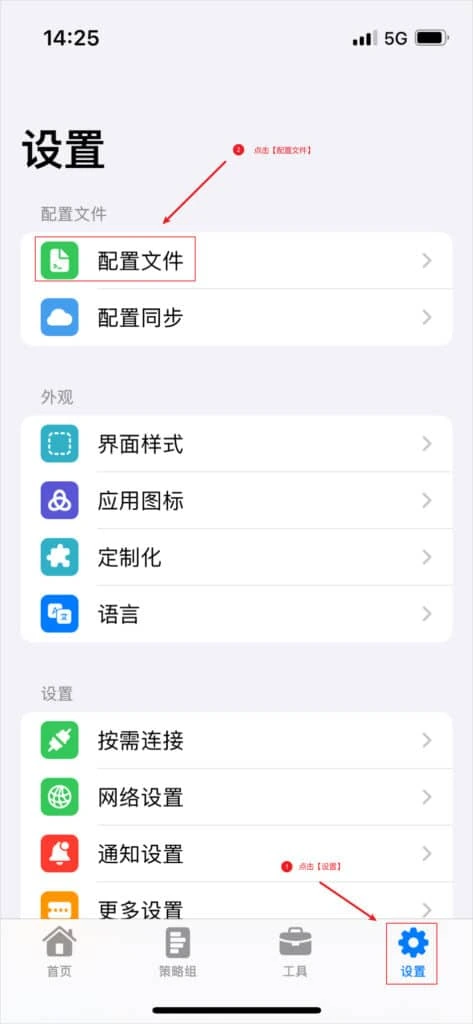
点底部的设置标签,进入配置文件。这里能看到当前所有配置,默认只有一个 Default,里面没有机场节点。
5. 选择从 URL 下载
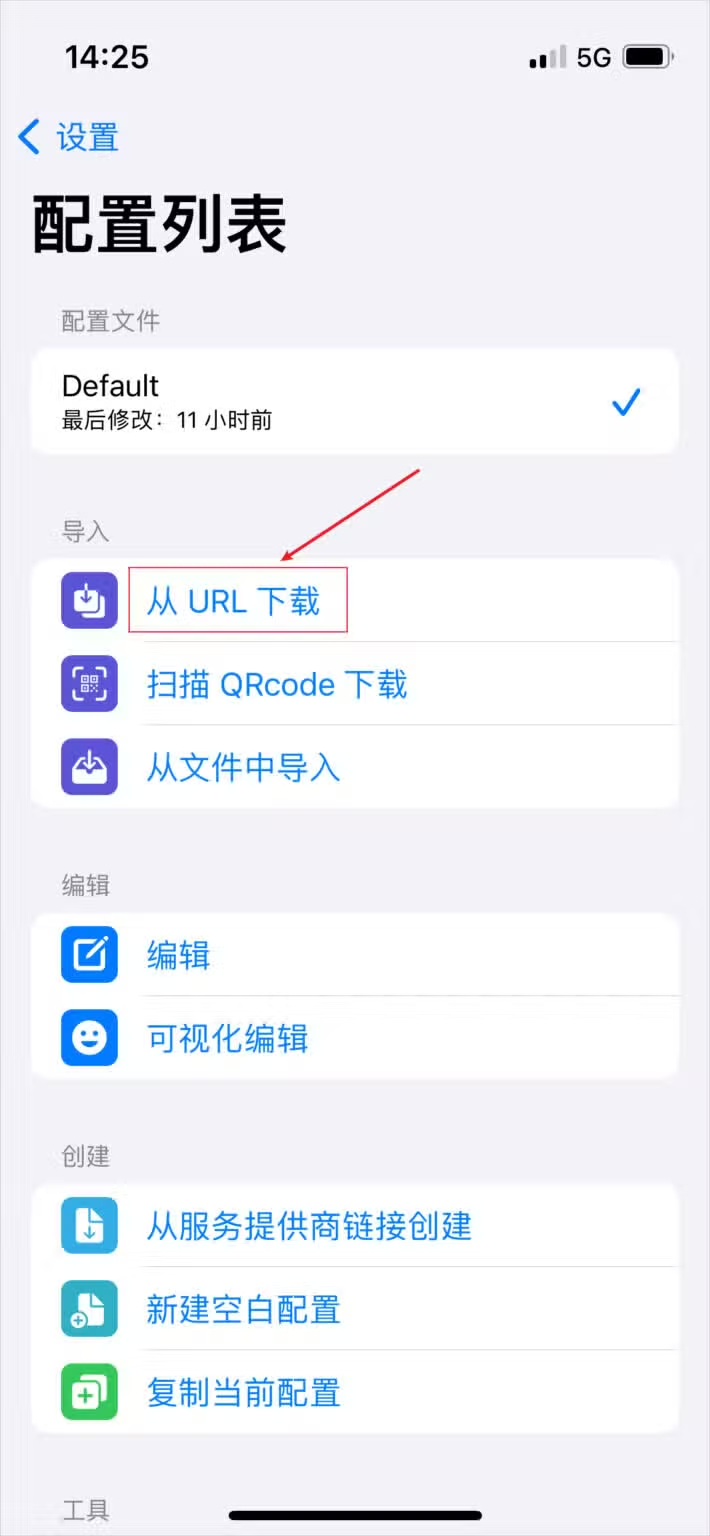
配置列表的导入一栏有三种方式,机场订阅最常用的是从 URL 下载。下面的从服务提供商链接创建是另一种玩法,新手先不用管。
6. 粘贴订阅地址
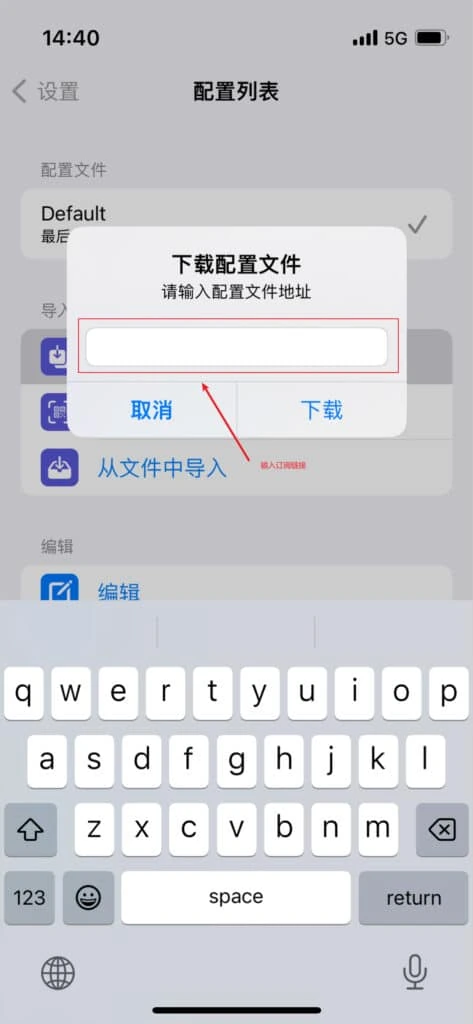
在输入框里粘贴机场的 Clash 订阅链接,点下载,Stash 会把它保存成一个新配置。名字可以留默认,导入后在列表里长按也能改。
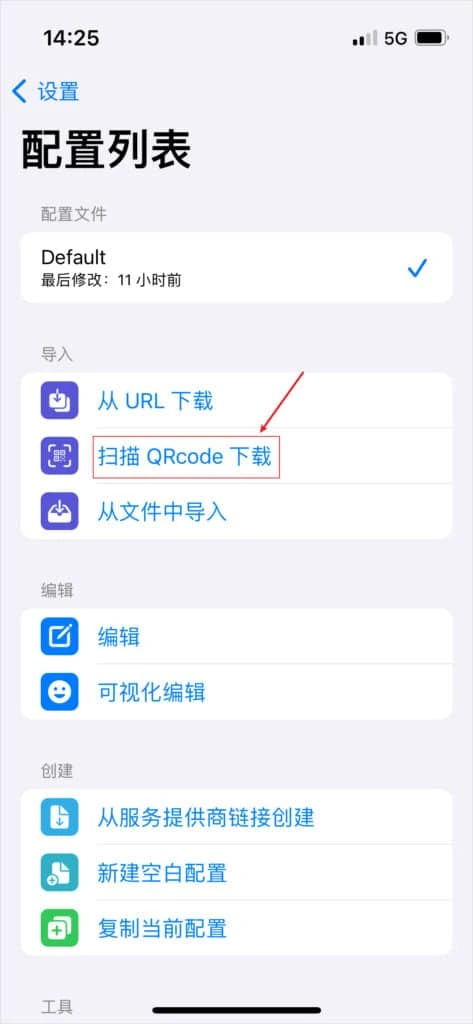
7. 或者扫描二维码导入
机场后台如果提供订阅二维码,可以选扫描 QRcode 下载,用摄像头对准电脑屏幕上的二维码。扫描时屏幕亮度调高一点更容易识别。
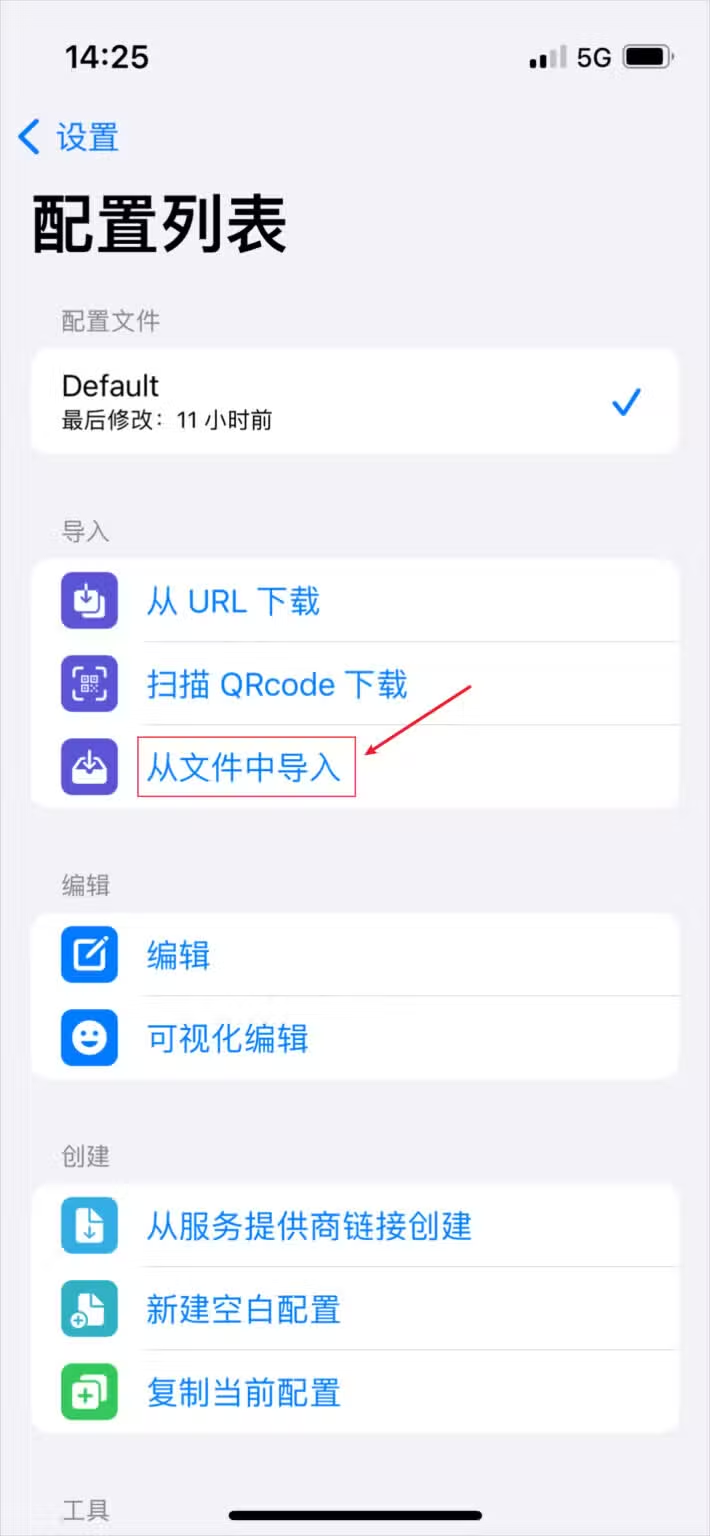
8. 或者从文件导入
手里有 yaml 配置文件时,用从文件中导入,在文件 App 里选中它即可。这样导进来的配置不会自动跟着机场更新。
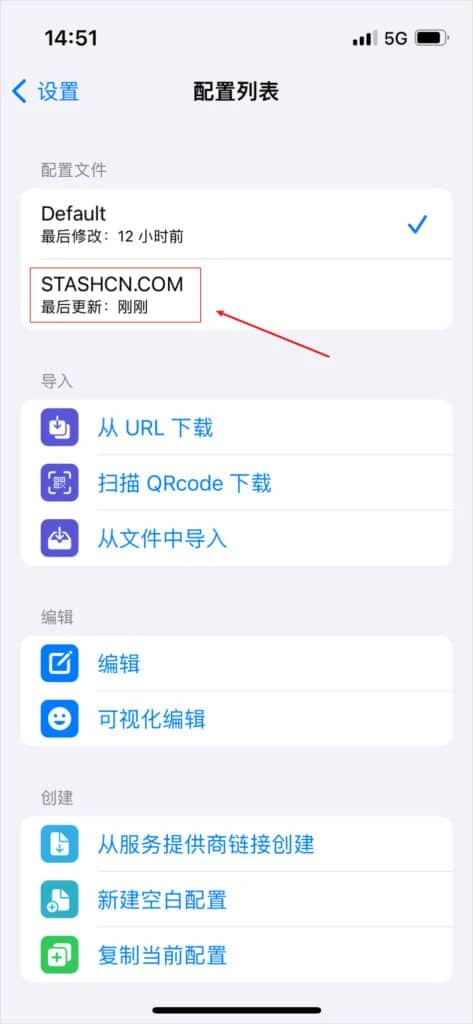
9. 确认配置已经选中
导入成功后,新配置出现在配置文件列表里,右边打勾的就是当前使用的那一个。勾还在 Default 上的话,点一下新配置切换过去。
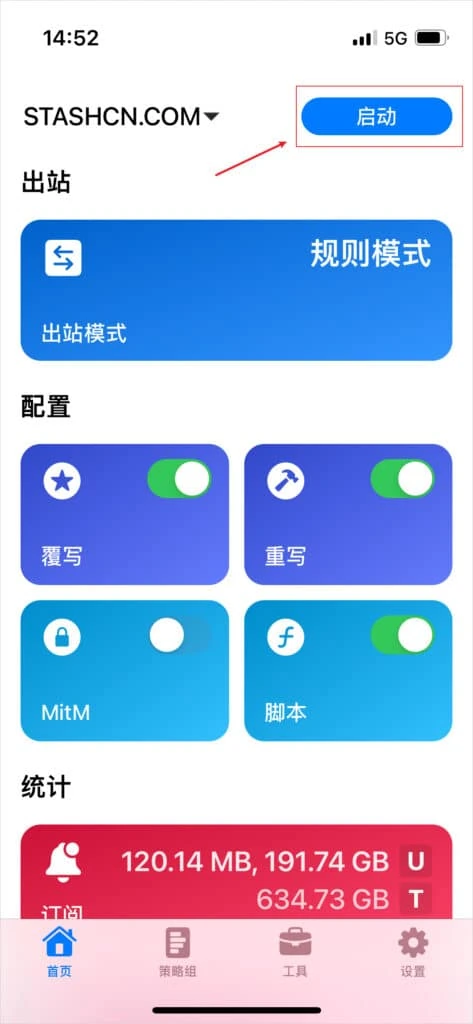
10. 点启动
回到首页,左上角显示当前配置的名字,点右上角的启动按钮。第一次会请求添加 VPN 配置,允许后用面容或密码确认。
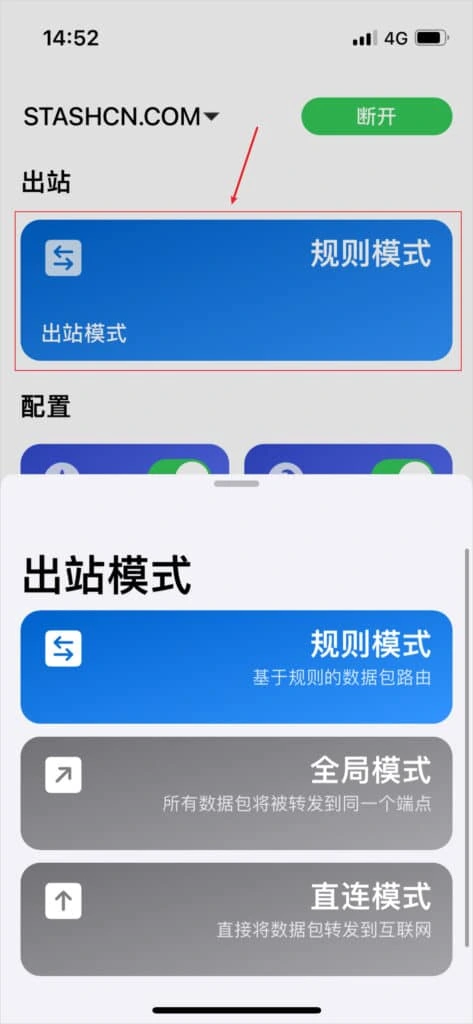
11. 切换出站模式
点首页的出站模式卡片,在规则、全局、直连之间选择,日常停在规则模式。临时想让所有流量走代理时再切全局,用完切回。
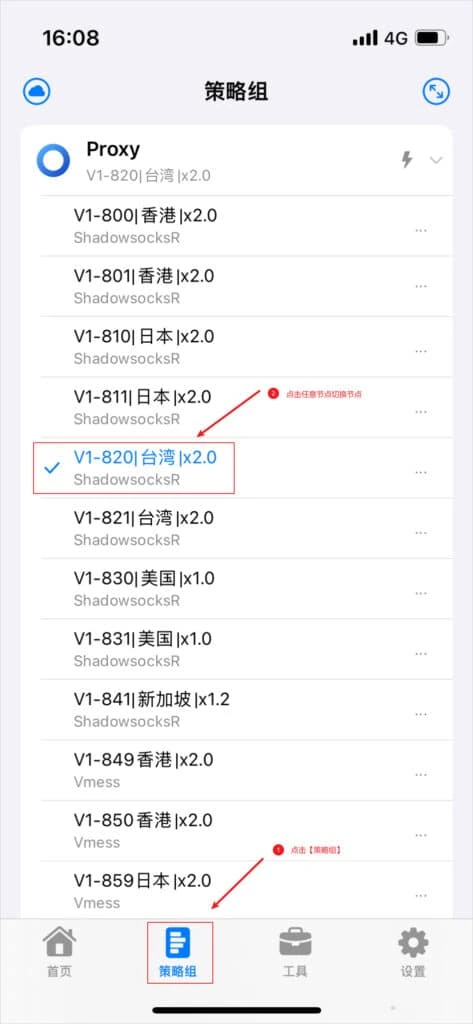
12. 在策略组里换节点
点底部的策略组标签,进入机场的节点选择组,测一下延迟,点一个延迟低的节点。切换立即生效,不需要重新启动。
用不了时先查这几项
- 首页左上角显示的配置是否是你的机场订阅,还是 Default 的话回配置列表切换。
- 右上角的按钮如果还写着启动,说明代理没有开,点一下再看状态栏。
- 策略组里选中的节点测速超时,换节点或在配置列表里更新配置。
- 出站模式被切到直连时,所有流量都不会走代理。
- 系统设置的 VPN 里同时装着其他代理工具时,确认当前连接的是 Stash。
下一步
常见问题
从 URL 下载提示失败怎么办?
出站模式里的规则、全局、直连怎么选?
导入后首页没有显示流量和到期时间怎么办?
MORE