iOS / iPadOS 教程
Potatso Lite 怎么添加机场订阅?iPhone 免费代理工具四步上手
Potatso Lite 是 iPhone 和 iPad 上可以免费下载的代理工具,这篇用四张截图讲清从首屏选择订阅导入、填写名称和订阅地址,到在选择代理里点节点、按右下角按钮启动的过程,适合只想先连上的新手。
适用于
- · iPhone / iPad(iOS)
- · Potatso Lite(版本以官方最新为准)
开始前准备
- · 已拥有合法使用权的机场订阅地址(可在机场用户中心复制)
- · 还没有订阅?先看机场推荐榜
本教程使用 Potatso Lite官方下载
Potatso Lite 是一款可以免费下载的 iOS 代理工具,界面简单,功能也比较少,适合只想先把机场节点连起来的人。准备一台 iPhone 或 iPad、一个非中国大陆区的 Apple ID 用来下载,再从机场后台复制好订阅链接。它更新得比较慢,节点协议较新的机场可能导不进来,遇到这种情况换客户端会省事很多。
1. 安装并打开 Potatso Lite
在 App Store 下载后,桌面上能找到这个图标,点开即可。注意认准名字里带 Lite 的这一款。

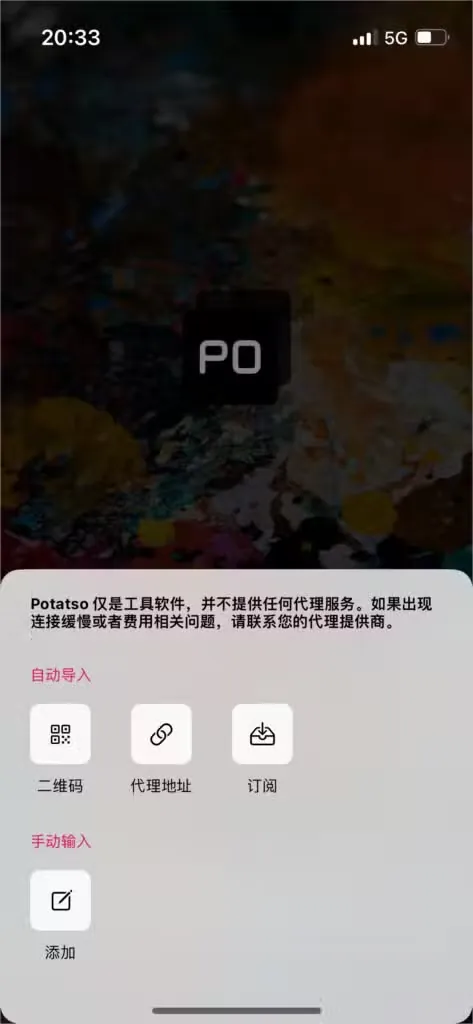
2. 在首屏选择订阅导入
第一次打开会从底部弹出导入面板,分自动导入和手动输入两组。导入机场订阅点自动导入里的订阅,二维码和代理地址是给单个节点用的。
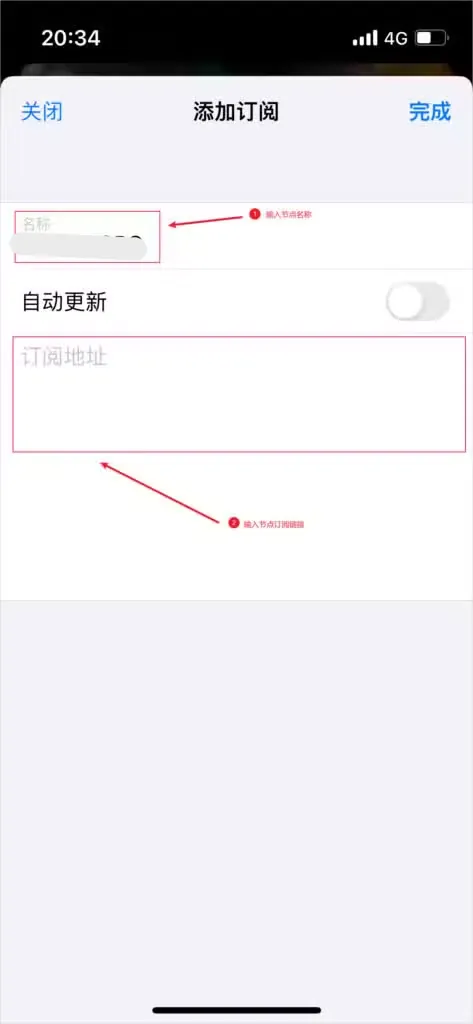
3. 填写订阅名称和订阅地址
名称随便写,方便自己认出是哪个机场。地址栏长按粘贴订阅链接,确认没有多余空格后保存,App 会自动去下载节点。
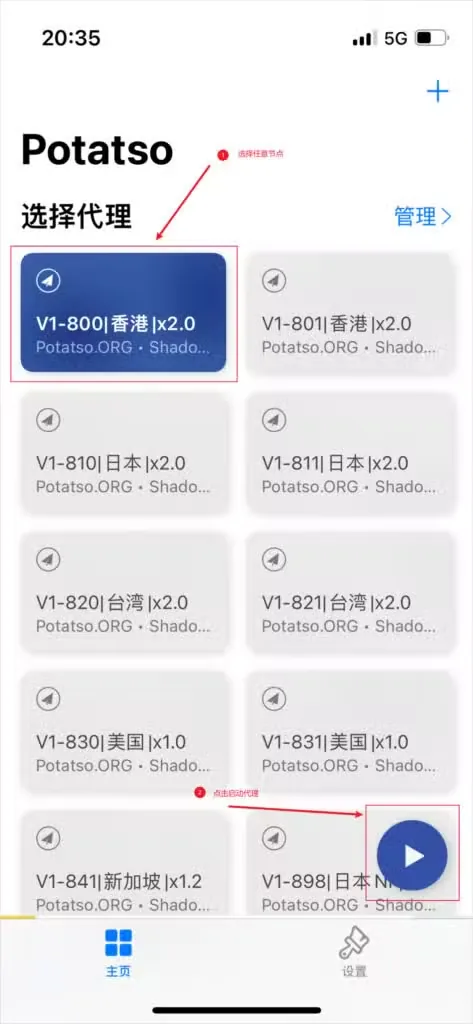
4. 点选节点后按启动按钮
主页的选择代理下面会铺出机场的节点卡片,点一个让它变成蓝色,再点右下角的圆形启动按钮。第一次启动会弹出添加 VPN 配置的请求,点允许并验证面容或密码,顶部状态栏出现 VPN 图标就连上了。
用不了时先查这几项
- 状态栏有没有出现 VPN 图标,没有的话回到 App 再点一次启动按钮。
- 选中的节点连不上时换一个地区试试,同一个机场的节点状态经常不一样。
- 订阅过一段时间会失效,主页右上角的管理里可以更新或重新添加订阅。
- 系统设置的 VPN 列表里如果同时有好几个代理工具,只保留一个开着。
- 节点列表为空,多半是协议不被支持,换一个支持协议更多的客户端。
下一步
常见问题
中国区 App Store 搜不到 Potatso Lite 怎么办?
这类代理工具在中国大陆区的 App Store 没有上架,需要用非中国大陆区的 Apple ID 下载。切换前留意账户里的订阅和余额,切区会受这些影响。下载完成后,App 本身的使用和账号地区没有关系。
订阅导入后一个节点都没有怎么办?
Potatso Lite 支持的协议比较有限,机场节点全是它不认识的协议时,列表会是空的。可以在机场后台找找有没有 Shadowsocks 类型的订阅,或者换成 Shadowrocket、Stash 这类支持协议更多的客户端。
点了启动按钮却弹出添加 VPN 配置,要同意吗?
要同意。iOS 上所有代理工具都靠系统的 VPN 通道工作,第一次启动必须允许添加配置,并用面容或密码确认。允许以后系统设置的 VPN 里会出现 Potatso,开关状态和 App 里同步。
MORE