Surge for iOS 导入机场托管配置教程,从 URL 下载、重命名到选择出站模式
写给刚买 Surge 的 iPhone 用户,按截图走一遍首页出站模式、App Store 购买、在配置列表里从 URL 下载机场提供的 Surge 托管配置、给配置改名,再回首页点启动,常见报错也附了处理办法。
适用于
- · iPhone / iPad(iOS)
- · Surge(版本以官方最新为准)
开始前准备
- · 已拥有合法使用权的机场订阅地址(可在机场用户中心复制)
- · 还没有订阅?先看机场推荐榜
Surge 是 iOS 上功能最全的网络调试和代理工具之一,价格也比较高,适合已经习惯折腾规则、愿意花时间研究的人。准备一台 iPhone 或 iPad、一个非中国大陆区的 Apple ID,再确认机场提供 Surge 格式的订阅链接,Clash 链接在 Surge 里用不了。
1. 了解 Surge 首页
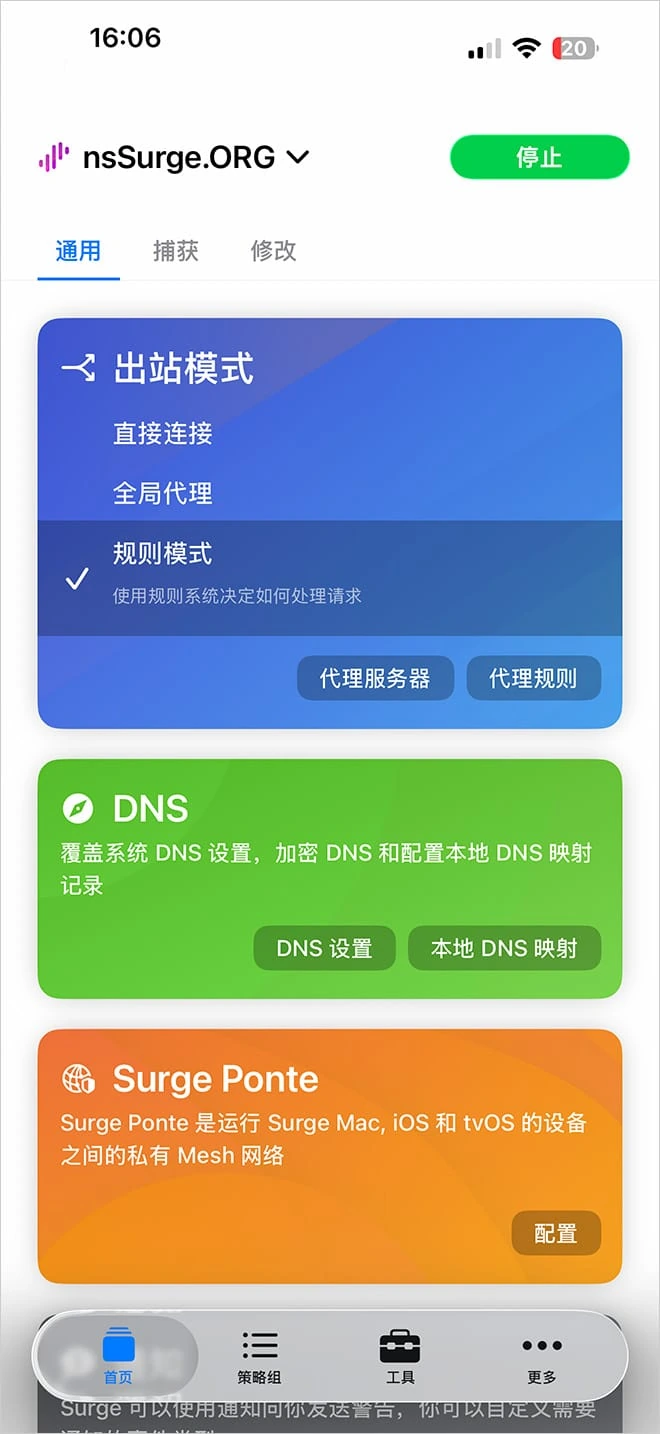
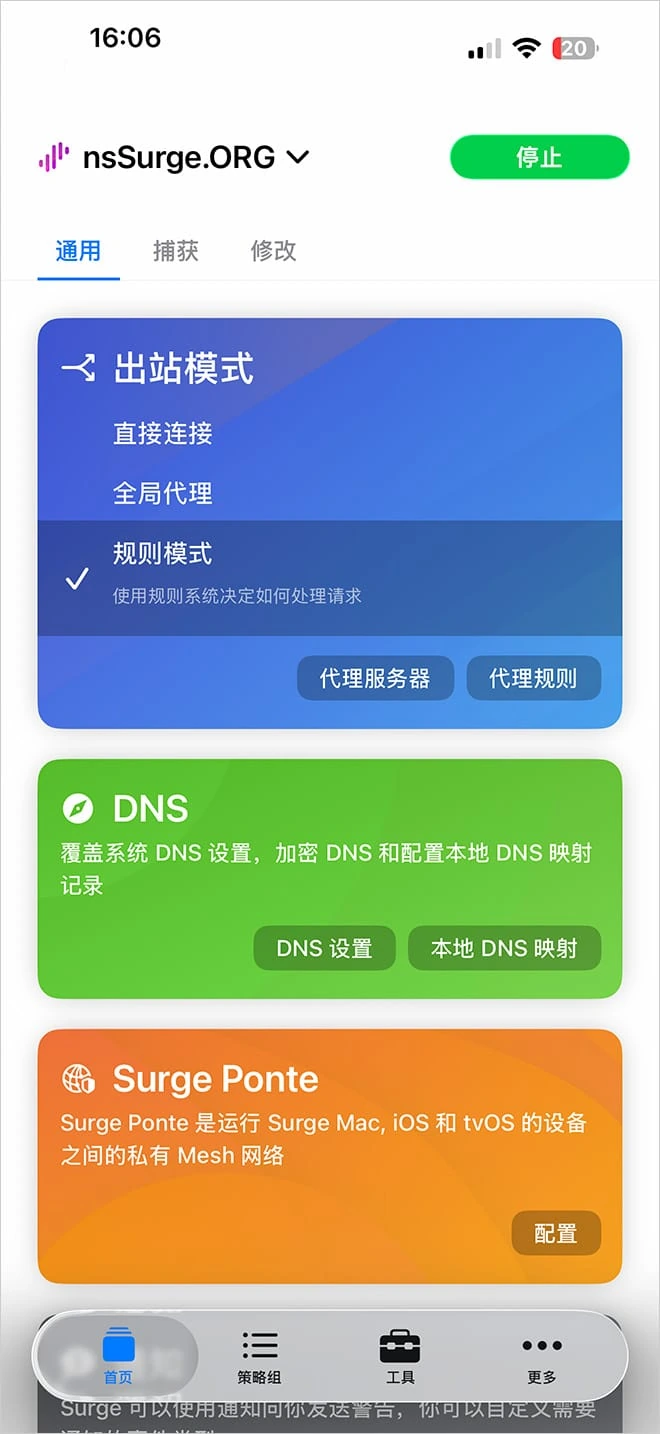
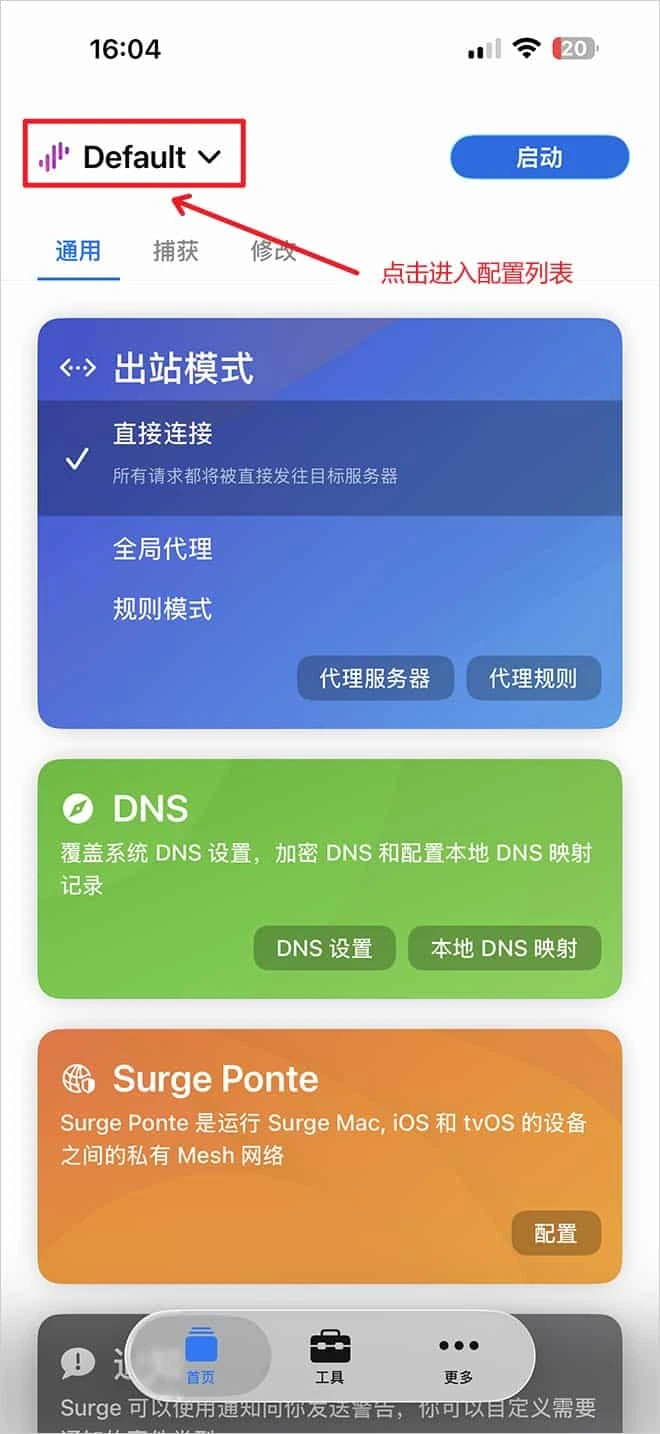
首页左上角是当前配置的名字,右上角是启动和停止按钮,下面的出站模式卡片可以在直接连接、全局代理、规则模式之间切换。截图里已经在运行,所以按钮显示停止,日常选规则模式就好。
2. 在 App Store 找到 Surge
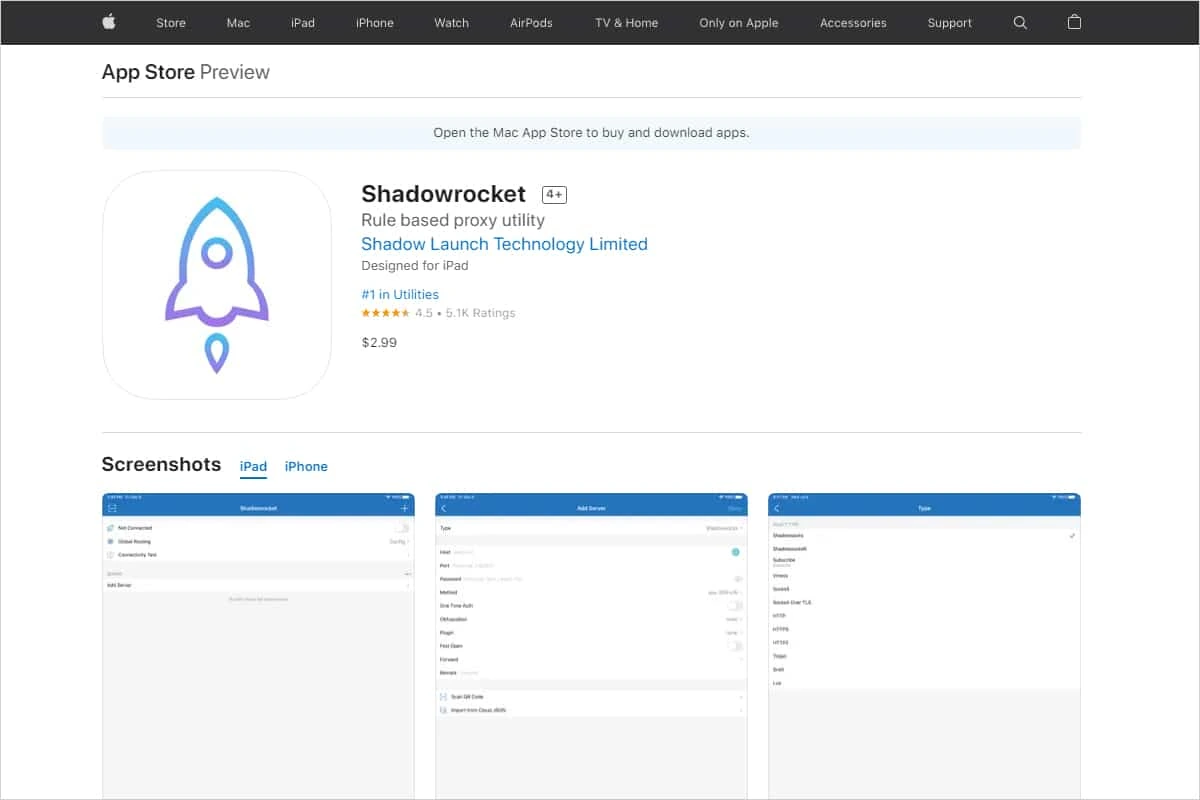
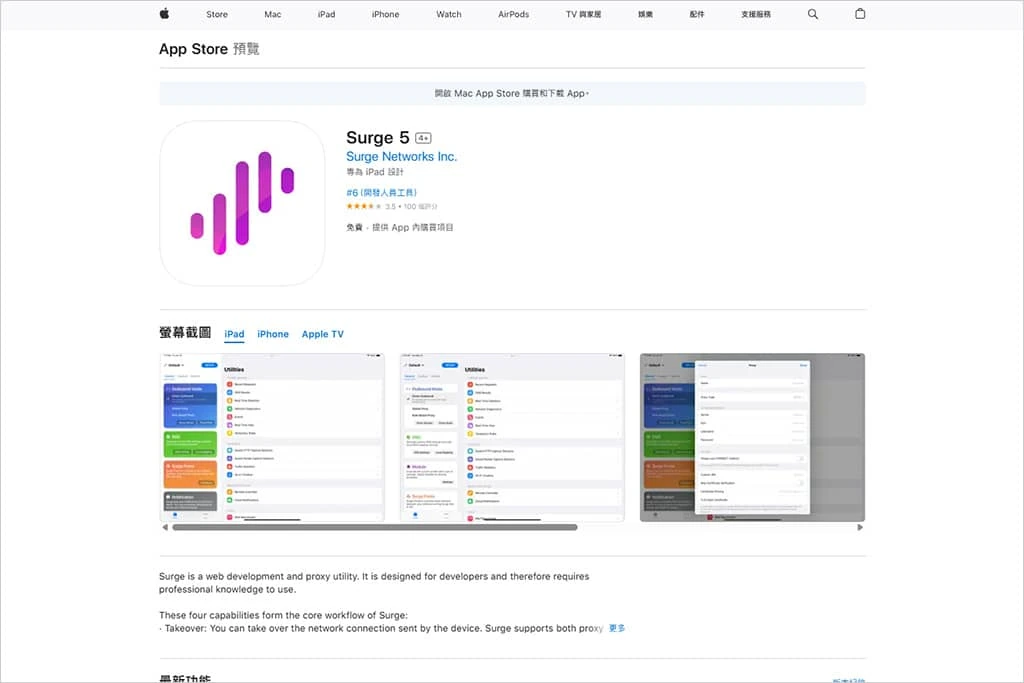
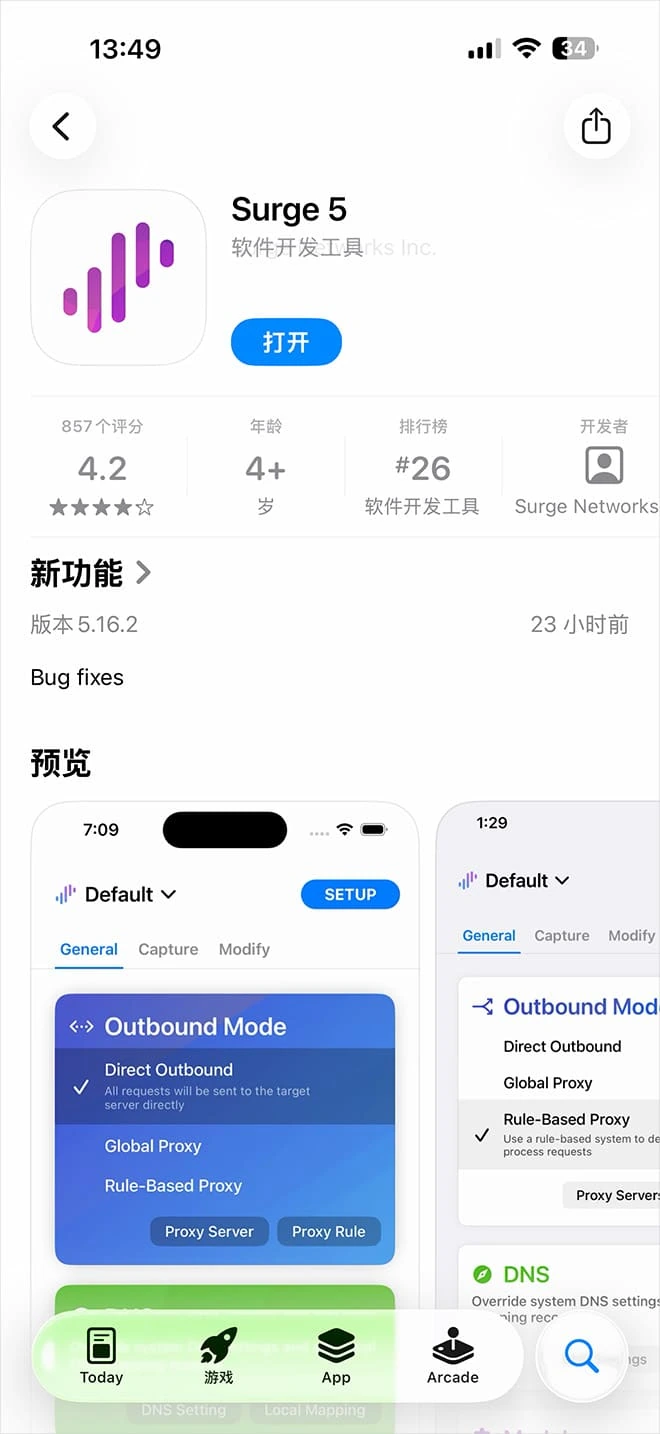
用非中国大陆区的 Apple ID 登录 App Store 搜索 Surge。认准开发者,搜索结果里有一些名字相近的无关应用。
3. 购买并安装
Surge 的价格在 iOS 代理工具里算高的,付款前看清商店页面上的说明。装好后桌面上会出现 Surge 的图标。
4. 打开配置列表
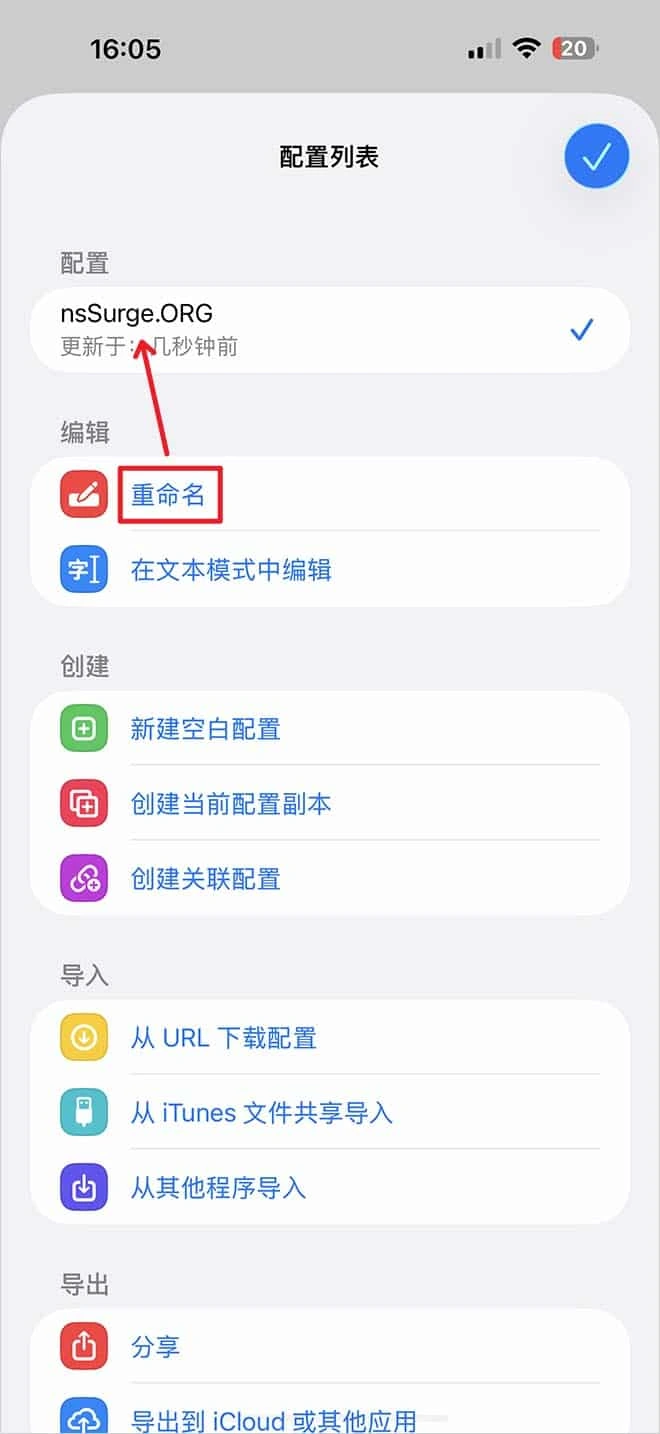
在首页点左上角的配置名称,弹出配置列表。默认只有一个 Default 配置,里面没有机场节点。
5. 选择从 URL 下载配置
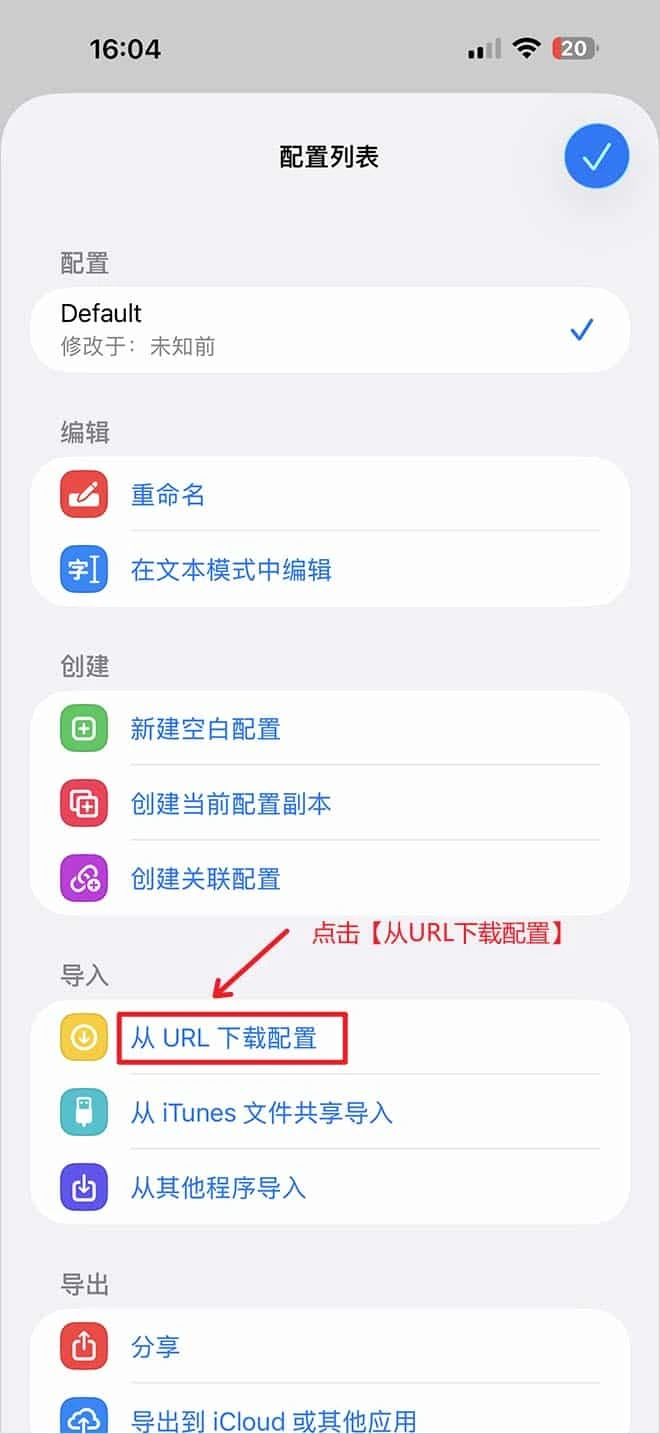
往下翻到导入一栏,点从 URL 下载配置。下面的从 iTunes 文件共享导入和从其他程序导入适合手里有配置文件的情况。
6. 粘贴机场的 Surge 订阅链接
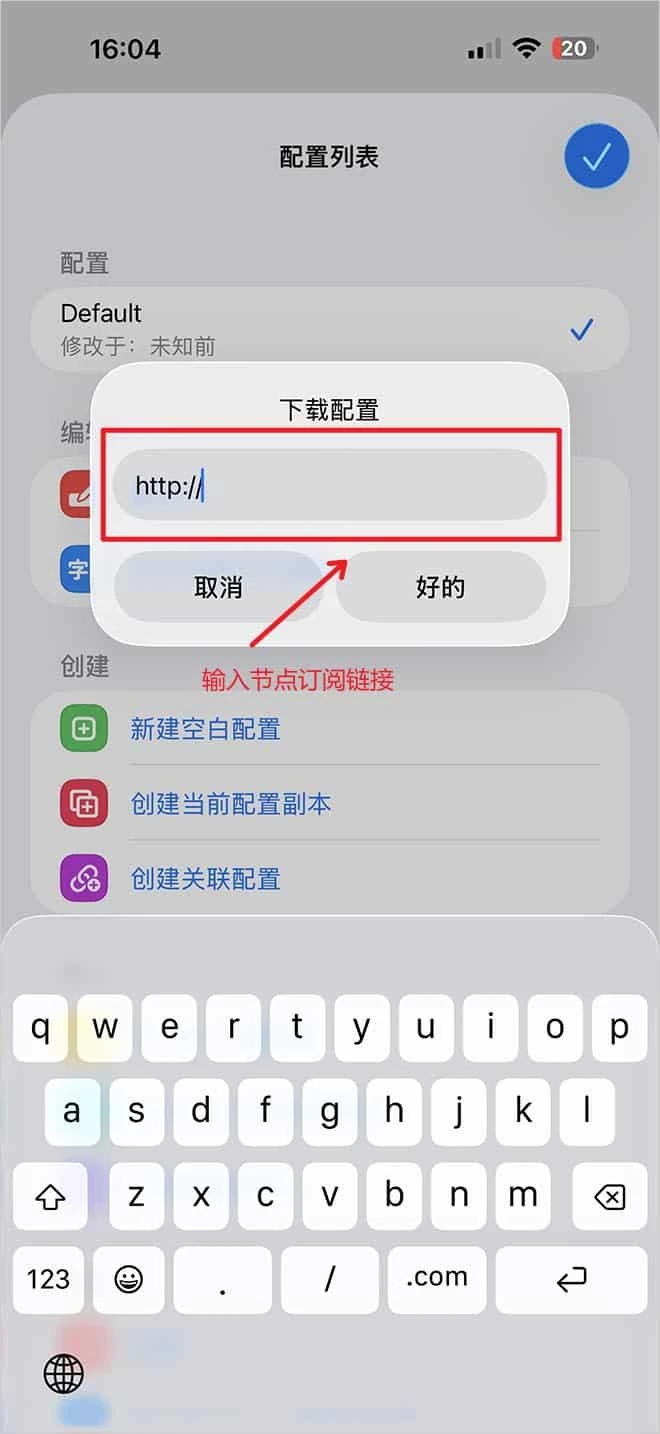
在弹出的输入框里粘贴机场后台复制来的 Surge 链接,点确定开始下载。下载成功后列表里会多出一份配置,点它让右侧出现勾选。
7. 给配置改个好认的名字
下载来的配置名字往往是一串字符,选中后点编辑一栏里的重命名,改成机场名。改完回到首页点启动,第一次会请求添加 VPN 配置,允许即可。
用不了时先查这几项
- 首页左上角的配置名称是否是刚导入的那一份,Default 里没有节点。
- 右上角按钮写着启动,说明 Surge 还没在运行,点一下再看状态栏有没有 VPN 图标。
- 出站模式选成直接连接时,流量不会走代理。
- 策略组里当前节点不可用时,进底部的策略组标签换一个。
- 下载配置失败多半是链接格式不对,回机场后台确认复制的是 Surge 链接。
下一步
Surge 的价格、iOS 与 Mac 版的区别放在客户端页面。还没有支持 Surge 的机场,可以在机场推荐列表里挑。
常见问题
从 URL 下载配置时报错,提示格式不对怎么办?
机场换了节点,Surge 里怎么更新?
出站模式该选哪一个?
MORE