iOS / iPadOS 教程
圈 X 新手设置指南(iOS),Quantumult X 添加节点资源、开启代理与切换运行模式
Quantumult X 在 iPhone 上的入门设置,按截图从右下角风车进入设置、在资源里添加节点资源、填写标签和订阅地址,再回到主页打开开关,最后长按风车切换规则分流或全部代理。
适用于
- · iPhone / iPad(iOS)
- · Quantumult X(版本以官方最新为准)
开始前准备
- · 已拥有合法使用权的机场订阅地址(可在机场用户中心复制)
- · 还没有订阅?先看机场推荐榜
本教程使用 Quantumult X(资料版本 1.7.0,界面以最新版为准)官方下载
Quantumult X 常被叫作圈 X,是 iOS 上一款功能很多的付费代理工具,分流、重写、脚本都能做,新手先把订阅导进去、能连上就够了。准备一台 iPhone 或 iPad,用非中国大陆区的 Apple ID 购买并安装好 App,再到机场后台复制 Quantumult X 格式的订阅链接。
1. 打开 Quantumult X
桌面上找到这个风车样子的图标点开。第一次打开可能会问是否允许发送通知,按自己习惯选。

2. 从右下角风车进设置
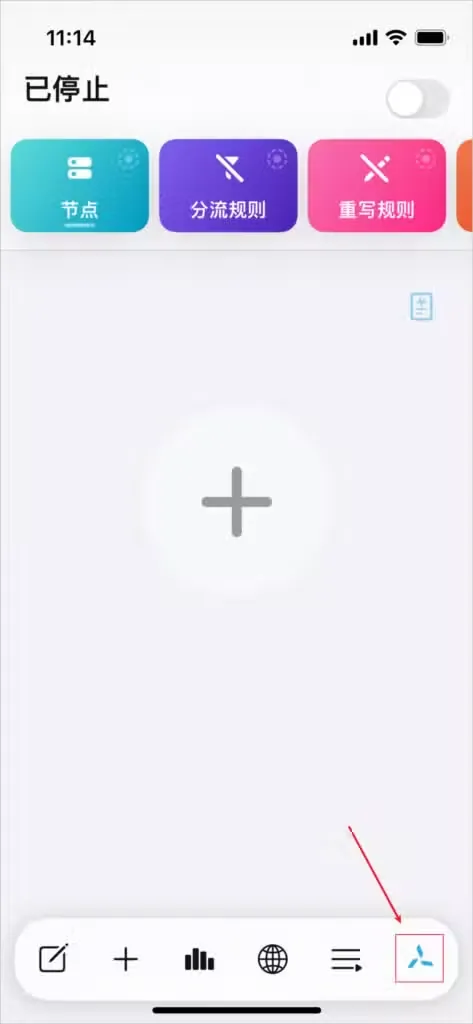
主页左上角写着已停止,说明还没开启。底部工具栏最右边的风车图标就是设置入口,轻点一下进入。
3. 找到资源一栏
设置页往下翻,有一组叫资源的选项,节点、分流和重写的订阅都放在这里。机场订阅属于节点资源。
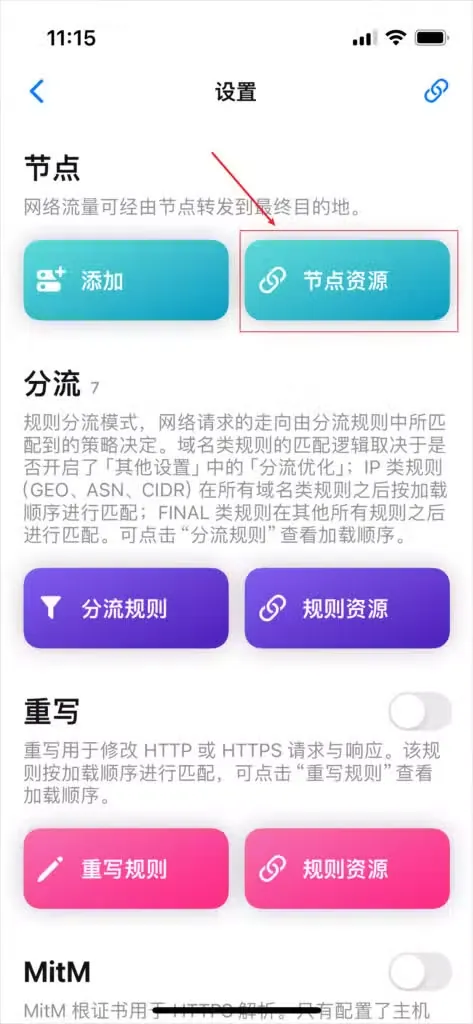
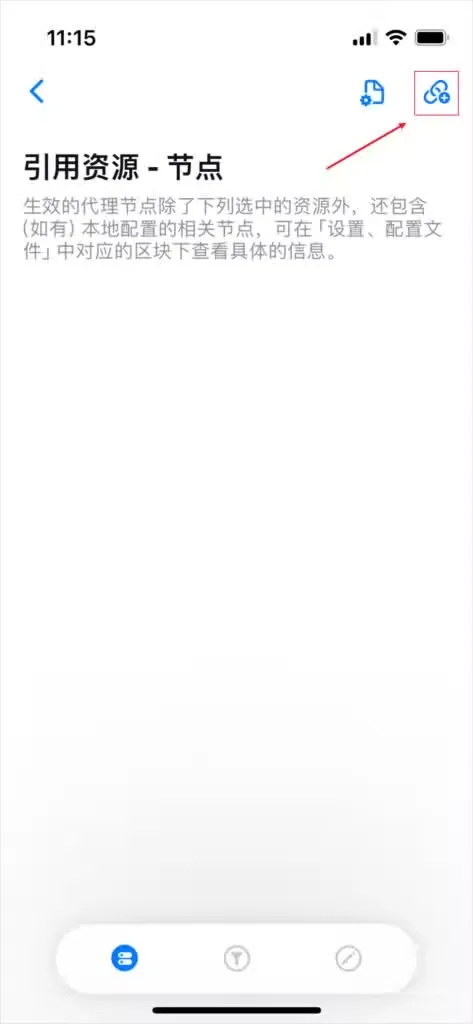
4. 在节点资源里点添加
点进节点资源,右上角有添加按钮。已经加过的订阅也会列在这一页,以后在这里更新或删除。
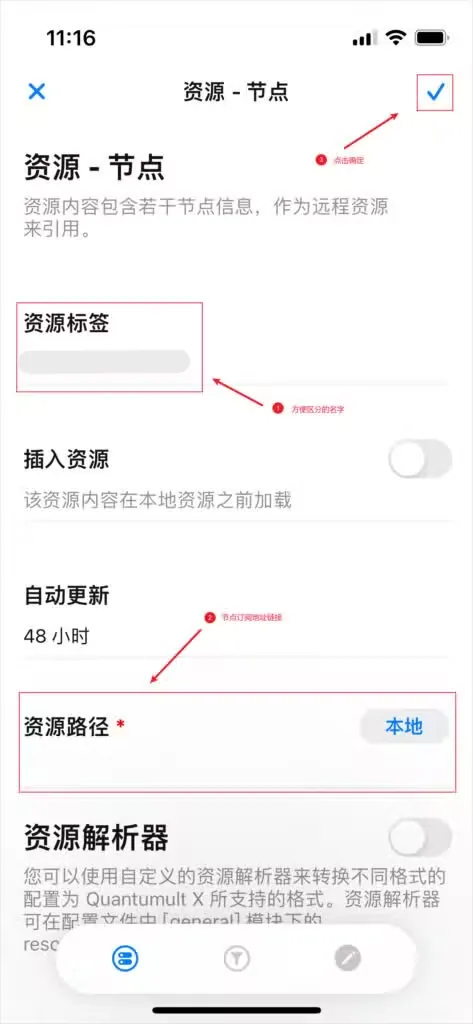
5. 填写标签和资源地址
标签写机场名,资源路径那一栏粘贴订阅链接,然后点右上角保存。粘贴时留意开头的 https 没有被吃掉,少一个字母都会导致拉取失败。
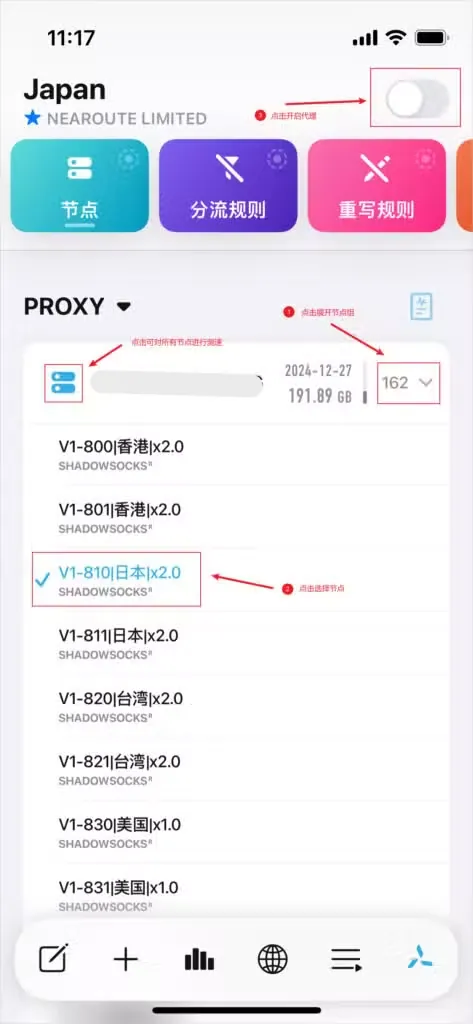
6. 回主页打开开关
返回主页,节点标签页下会出现这条订阅,右边显示节点数量和流量信息。点右上角的开关开启,第一次会请求添加 VPN 配置,允许并验证面容或密码,左上角就会从已停止变成运行时间。
7. 长按风车切换运行模式
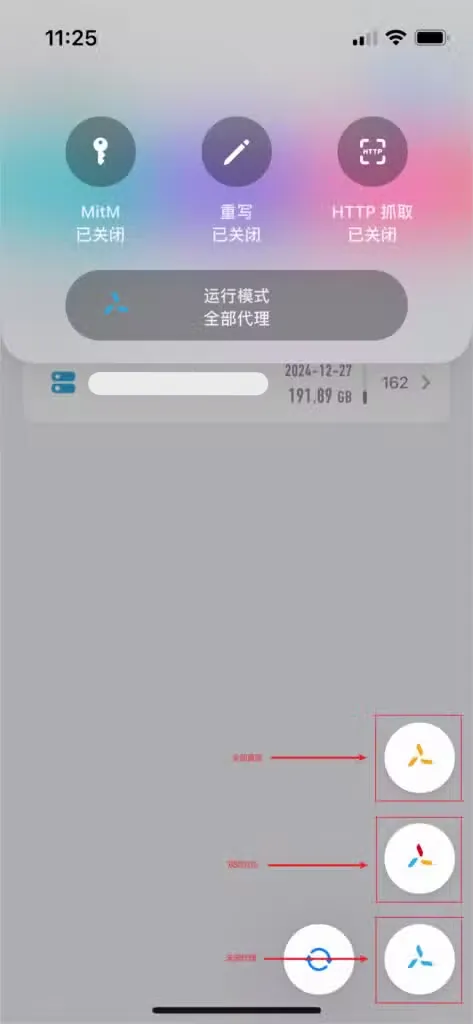
长按右下角风车会弹出快捷面板,三个风车按钮分别对应全部直连、规则分流和全部代理,面板上方也会显示当前的运行模式。日常保持规则分流,截图里选的是全部代理,用完记得切回。
用不了时先查这几项
- 主页左上角是否还写着已停止,是的话重新打开右上角的开关。
- 订阅后面的节点数量为 0 时,换 Quantumult X 专用的订阅链接再添加。
- 点进订阅能单独选节点,当前节点超时就换一个,或者在节点资源里更新订阅。
- 运行模式停在全部直连会让所有流量都不走代理,长按风车检查一下。
- 系统设置里若同时装着别的代理工具,只保留一个处于连接状态。
下一步
常见问题
添加节点资源后显示 0 个节点怎么办?
先确认复制的是 Quantumult X 专用的订阅链接,很多机场后台有单独的复制 Quantumult X 订阅按钮。用了通用链接也能被识别一部分,但不稳定。链接没问题时,在节点资源上左滑或长按选更新,等几秒再看数量。
规则分流、全部代理、全部直连该选哪个?
日常选规则分流,国内应用直连,境外服务走代理,速度和流量都最省。全部代理适合临时排查某个网站是否被规则漏掉,用完记得切回。全部直连相当于暂时关掉代理,但 VPN 图标仍在。
国区 App Store 找不到 Quantumult X 怎么办?
Quantumult X 是付费 App,没有在中国大陆区 App Store 上架,需要用非中国大陆区的 Apple ID 购买下载。买断以后同一个 Apple ID 下的设备都能装,后续更新也跟着这个账号走。
MORE