NekoRay Windows 图文教程(停更版仍可用),分组里填订阅 URL、URL Test 测速、勾选系统代理
NekoRay 已停止更新,但旧电脑上仍有不少人在用。这篇按 Windows 版截图走一遍首次选内核、放行防火墙、在分组里填订阅 URL、更新节点、URL Test 测速和勾选系统代理的全过程。
NekoRay 是一款 Windows 上的代理客户端,用 Qt 写成,支持 Xray 和 sing-box 两种内核,仓库已经停止维护。截图里的版本是 3.26,你手里的版本号可能不同,菜单基本一致。开始前把 NekoRay 解压到一个固定的文件夹,并准备好机场订阅链接。
1. 找到程序图标
NekoRay 是绿色软件,解压后在文件夹里找到 nekoray.exe 双击运行。解压路径最好别放在桌面或下载文件夹,以后清理文件时容易误删配置。

2. 熟悉主界面
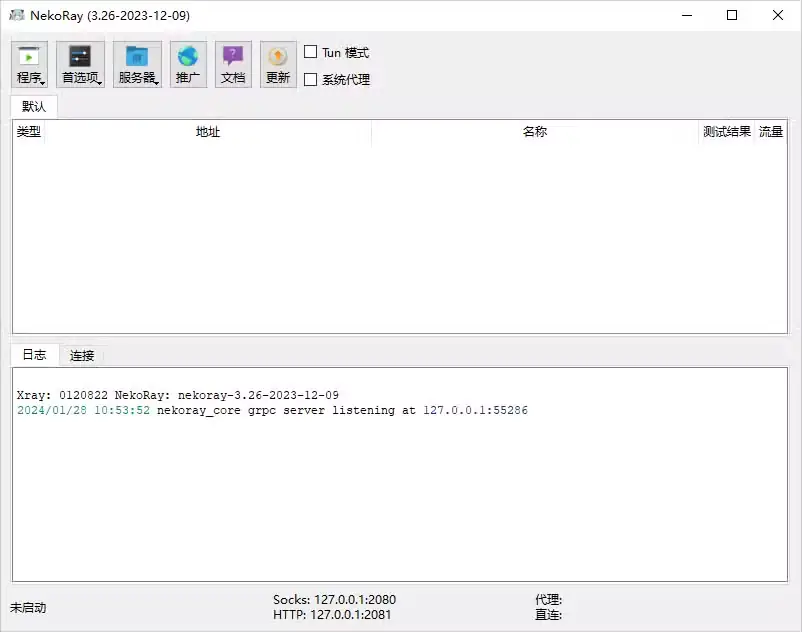
上半部分是工具栏和节点列表,下半部分是日志和连接两个标签页,窗口最底下显示本地 Socks 和 HTTP 端口。左下角写着未启动,说明还没有节点在运行。
3. 第一次运行选内核
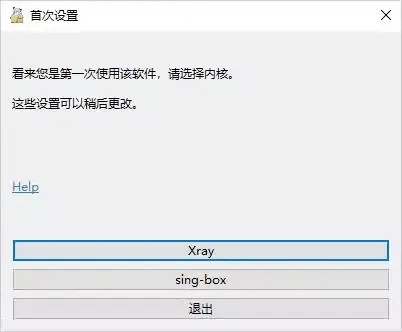
第一次打开会让你在 Xray 和 sing-box 之间选一个。机场节点大多两种都能用,拿不准就选 sing-box,它支持的协议更多一些。
4. 放行防火墙
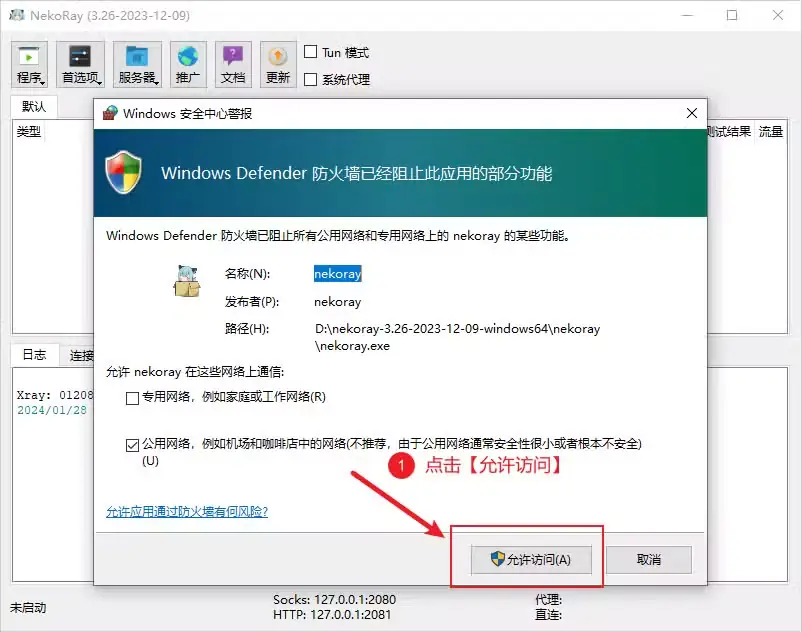
Windows Defender 会弹窗询问是否允许网络访问,点允许。这一步点了取消,局域网里其他设备就连不上这台电脑的代理端口。
5. 打开分组设置
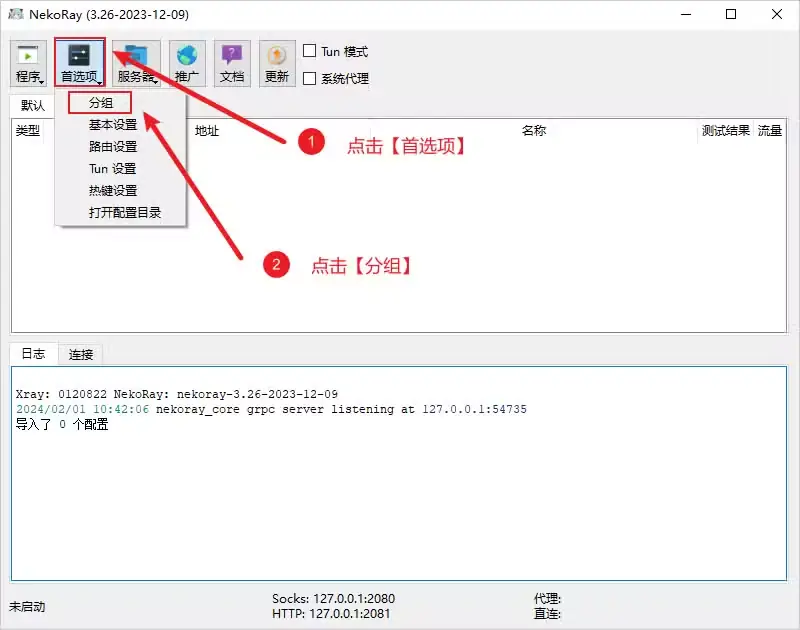
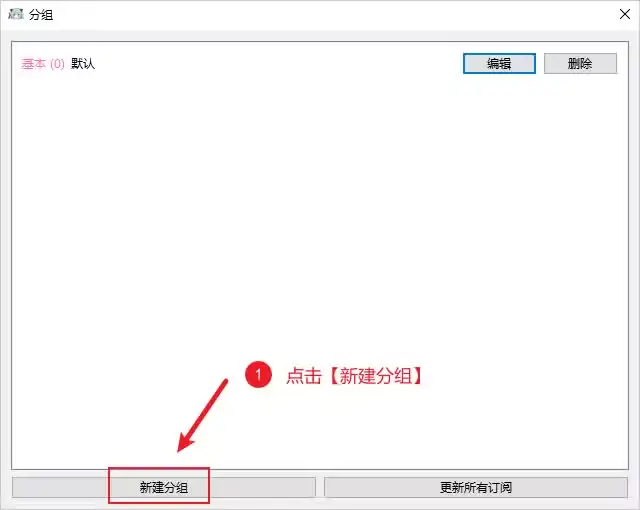
在工具栏点首选项,下拉菜单里选分组。NekoRay 的订阅是挂在分组下面的,每个分组可以对应一条订阅。
6. 新建一个分组
分组窗口里点新建分组。已有的默认分组留着就行,不用删。
7. 填名称和订阅 URL
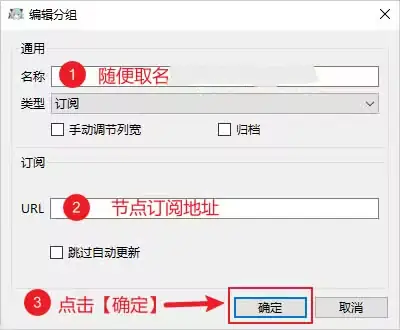
名称随便取,类型选订阅,把机场链接粘进 URL 一栏,再点确定。类型这一项最容易漏改,保持基础的话订阅不会被拉取。
8. 更新订阅
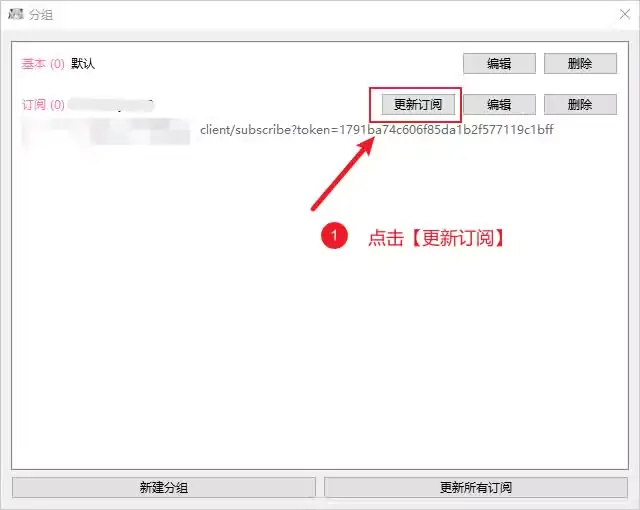
回到分组面板,选中刚建的分组点更新订阅。下方日志会一行行列出导入的节点,等它跑完再关窗口。
9. 确认节点已经进来
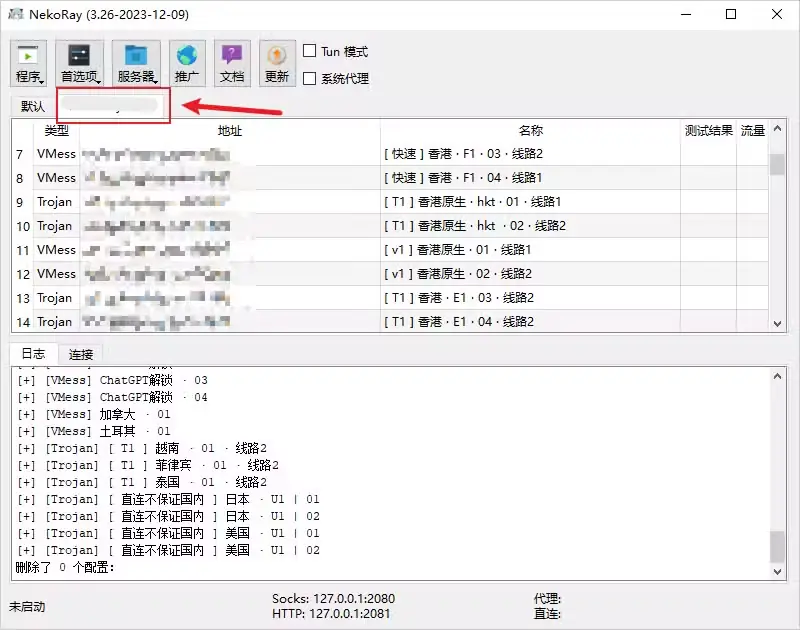
主界面多出一个以分组名命名的标签页,里面是机场的节点,类型一栏能看到 VMess、Trojan 等协议。列表是空的话回到第 7 步检查类型和链接。
10. 用 URL Test 测延迟并启动节点
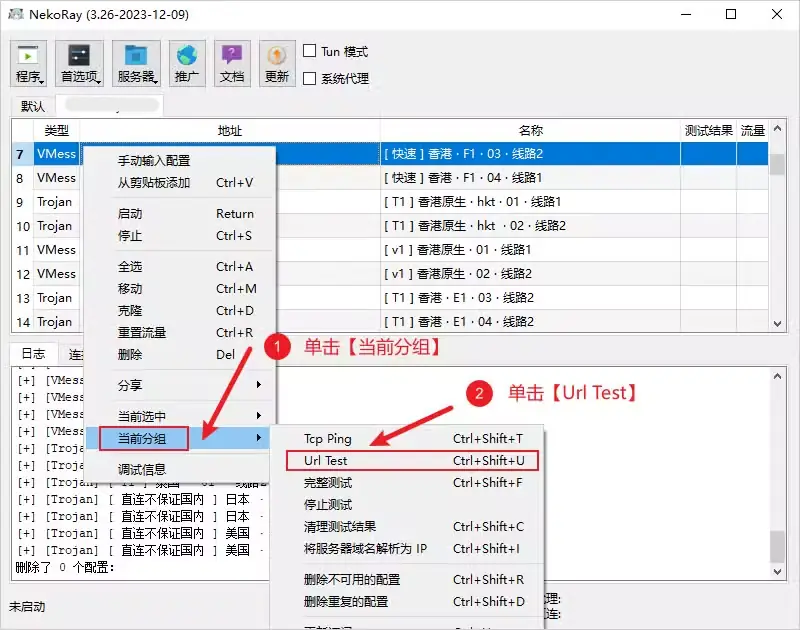
在列表里全选节点,右键找到测试,选 URL Test,结果会显示在测试结果一列。挑一个延迟低的节点,右键启动或者按回车,左下角的未启动就会变成节点名。
11. 勾选系统代理
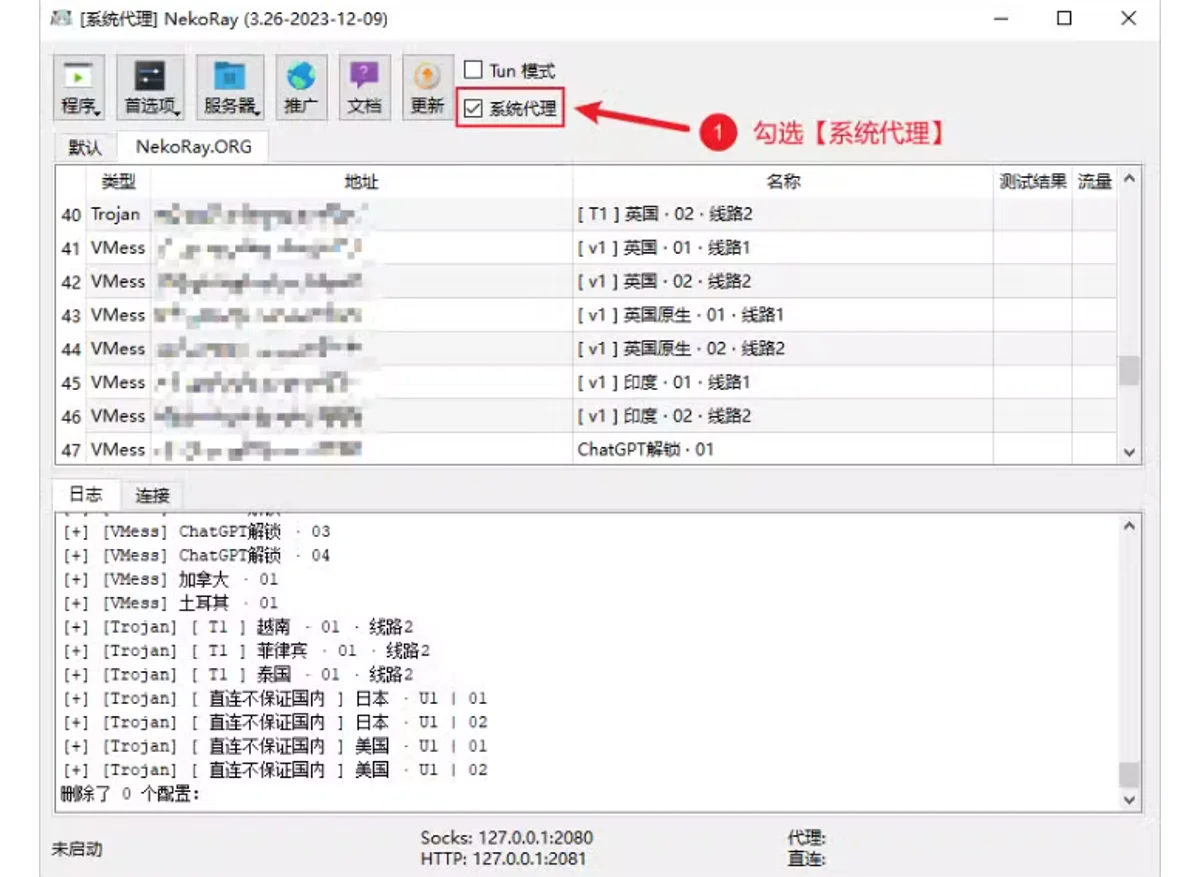
工具栏右边勾上系统代理,窗口标题会带上系统代理字样,浏览器就能走代理了。旁边的 Tun 模式用于接管全部程序,需要管理员权限,一般用不到。
用不了时先查这几项
- 左下角状态是否还写着未启动,节点要先启动才会有流量经过。
- 系统代理那一格有没有勾上,标题栏应该能看到系统代理字样。
- 当前节点 URL Test 显示超时或报错,换一个节点再启动。
- 日志里如果大量节点被跳过,可能是旧内核不认识机场的新协议,换个仍在维护的客户端。
- 杀毒软件偶尔会误删 NekoRay 的内核文件,启动报错时去隔离区看看。
下一步
常见问题
勾了系统代理还是上不了网怎么办?
订阅更新后节点列表是空的怎么办?
NekoRay 停更了还能继续用吗?
MORE